
Восстановление пароля и логина#
В этом разделе рассказывается как восстановить пароль и логин (email), если доступ к ЛК утрачен. Описаны необходимые для восстановления условия, пошаговые действия и типичные ошибки ввода.
Восстановление пароля#
Важно
Восстановление пароля доступно только для активированных учетных записей. Активация учетной записи происходит при первом входе пользователя в ЛК. Если учетная запись не была активирована, необходимо перейти по ссылке из письма, которое было направлено на вашу электронную почту при регистрации. Если указанное письмо отсутствует в почте, необходимо обратиться в техническую поддержку по адресу lk@astralinux.ru или связаться с администратором ЛК для повторной отправки приглашения.
Чтобы восстановить пароль:
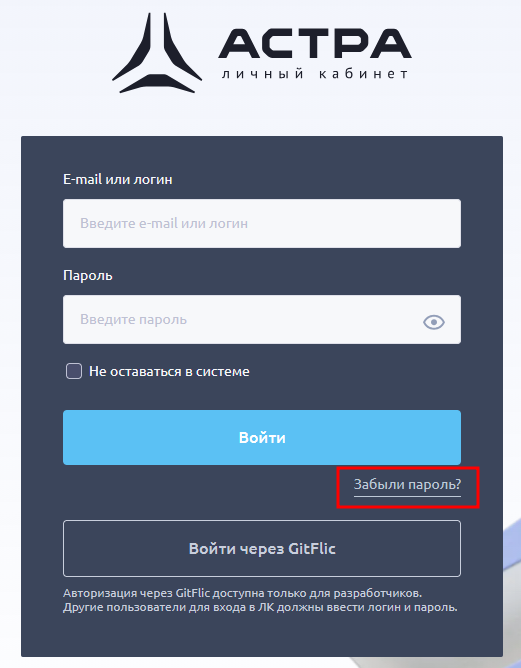
Нажмите ссылку Забыли пароль на странице авторизации:
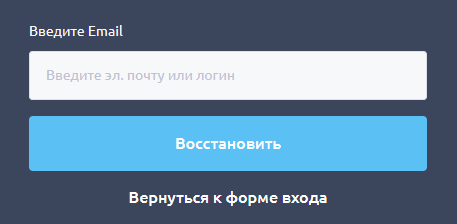
Введите адрес электронной почты восстанавливаемой учетной записи в поле Введите Email и нажмите кнопку Восстановить:
Если появится сообщение «Пользователь не найден» или «Введите правильный адрес электронной почты», проверьте, что:
имя пользователя и пароль не содержат ошибок и опечаток;
адрес электронной почты указан в полном формате (например, username@yandex.ru, а не username@yandex);
клавиша CapsLock не нажата;
язык ввода выбран правильно.
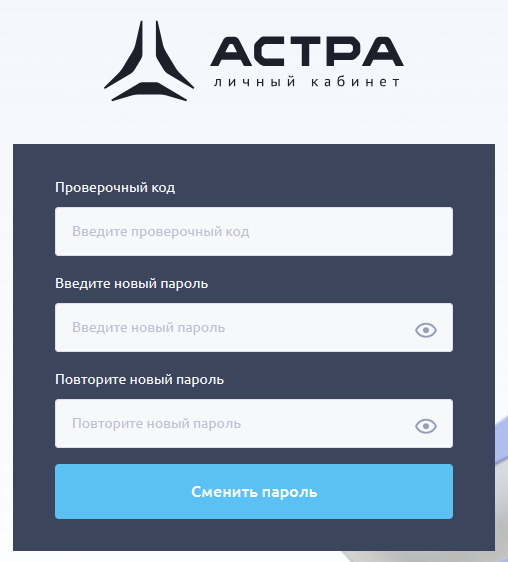
В случае корректно введенного адреса откроется страница с формой для ввода проверочного кода и нового пароля:
Предупреждение
Оставайтесь на странице с формой восстановления до получения проверочного кода, который необходим для авторизации пользователя при смене пароля. Код поступит на указанный адрес электронной почты. Если страница с формой закрыта раньше чем использован код, повторите шаги 1-2.
Заполните поля формы:
Проверочный код – код из письма.
Введите новый пароль.
Повторите новый пароль.
Важно
Пароль должен содержать:
не менее 8 символов;
не менее одной заглавной буквы;
не менее одной строчной буквы;
не менее одной цифры;
не менее одного специального символа (
!"#$%&\()*+,-./:;<=>?@[)]^_`{|}~)
Нажмите кнопку Сменить пароль.
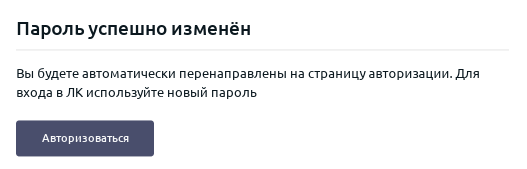
Если проверочный код или пароль введены некорректно, система сообщит об ошибке. Если ошибок нет, произойдет отправка данных, при этом:
выводится сообщение вида:
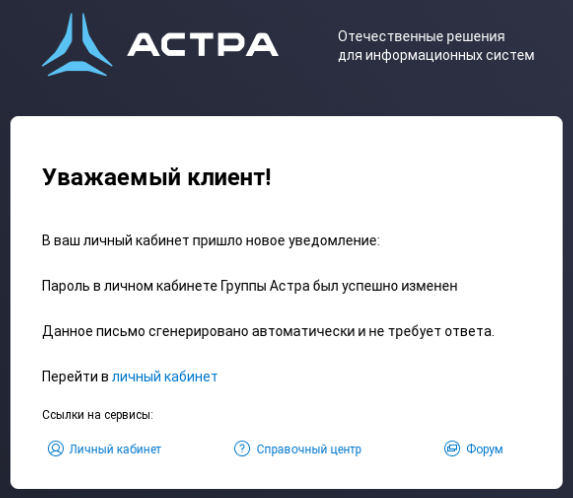
на указанный адрес электронной почты отправляется письмо с уведомлением об успешной смене пароля:
Нажмите кнопку Авторизоваться и перейдите к авторизации с использованием нового пароля.
В случае успешного выполнения всех шагов будет осуществлен вход в ЛК.
Восстановление логина#
Если вы не знаете свой логин от ЛК, обратитесь к сотрудникам организации, имеющим доступ к ЛК, для проверки наличия логина в разделе Пользователи.
Если в списке пользователей предполагаемый логин не найден, обратитесь к администратору ЛК. Информация об администраторе ЛК также находится в разделе Пользователи.
Если нет возможности обратиться к сотрудникам, имеющим доступ к ЛК, отправьте письмо на адрес lk@astralinux.ru с указанием юридического наименования организации, приобретенного продукта и даты его приобретения.