
Управление пользователями#
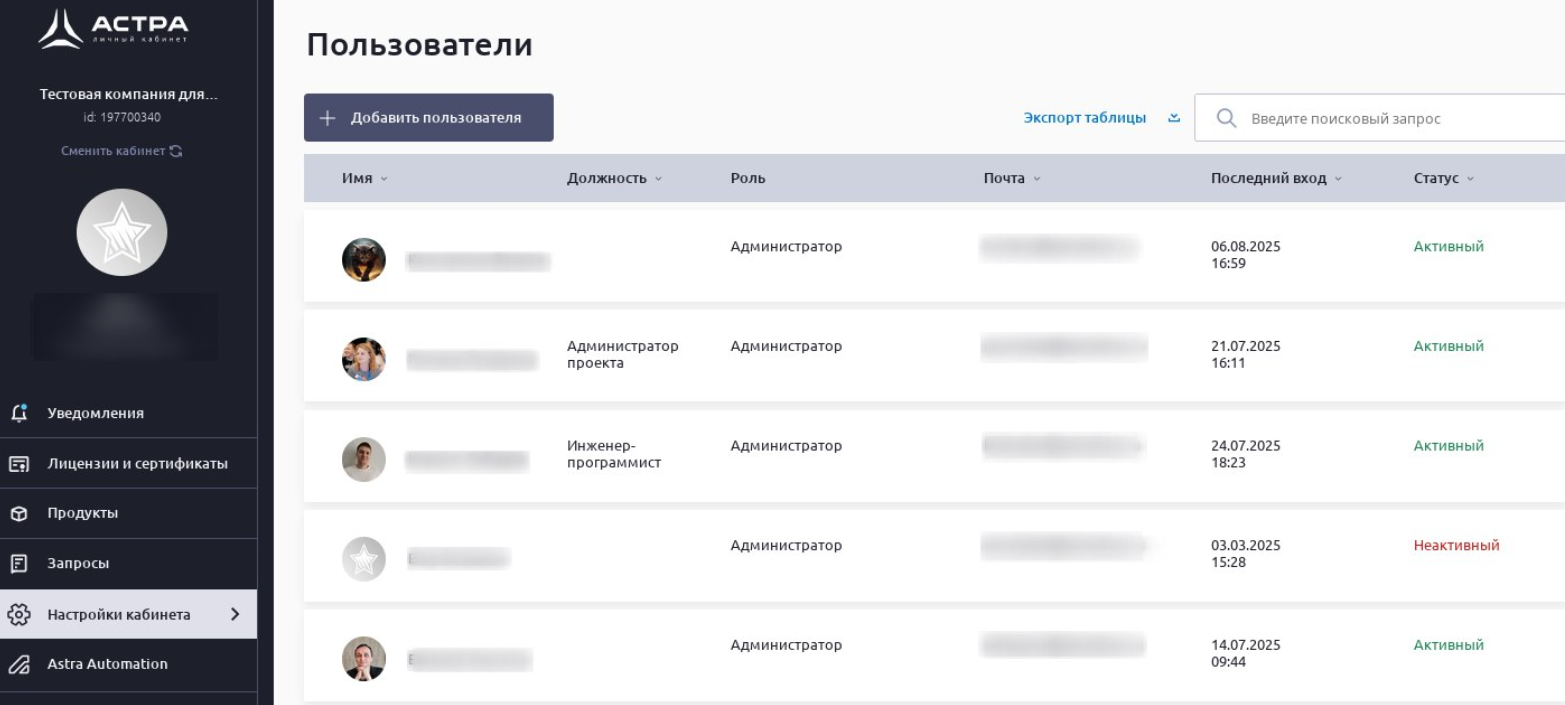
Для управления пользователями кабинета перейдите в раздел .
Раздел Пользователи содержит список учетных записей, для которых создан ЛК, их роли и статус активности:
Добавление новых пользователей#
Примечание
Новых пользователей в ЛК могут создавать только пользователи с ролями Администратор или Модератор из своих кабинетов (основного или дочернего, соответственно).
Войдите в ЛК под учетной записью администратора или модератора.
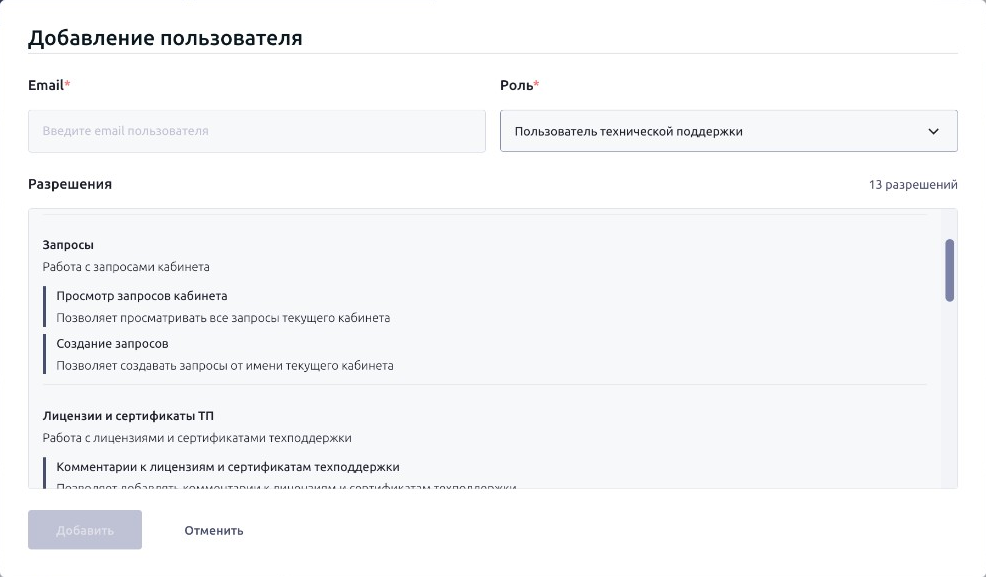
Перейдите в раздел Пользователи и нажмите кнопку Добавить пользователя.
В окне Добавление пользователя введите адрес электронной почты пользователя в поле Email в формате:
login@domain.zone(например,testuser@astralinux.ru).В поле Роль выберите роль из списка. В списке отображаются только роли, которые вы можете назначить в текущем кабинете.
Проверьте разрешения выбранной роли в блоке Разрешения. Разрешения сгруппированы по разделам, для каждого разрешения отображаются название и описание:
Нажмите кнопку Добавить.
Возможные ошибки:
Адрес электронной почты введен в некорректном формате.
Пользователь с введенным адресом электронной почты уже существует.
Роль пользователя не выбрана.
«Выбранная роль недоступна для назначения в текущем кабинете».
Если адрес введен корректно, появится сообщение: «Приглашение отправлено».
Далее приглашенному пользователю необходимо выполнить шаги согласно инструкциям Активация учетной записи и Вход в личный кабинет.
Повторное приглашение пользователя#
Пока пользователь не активирует учетную запись, в кабинете ему присвоен статус «Приглашен»:

Чтобы напомнить пользователю об активации, администратор или модератор кабинета могут направить пользователю повторное приглашение. Для этого:
Выберите пользователя в разделе Пользователи.
Нажмите кнопку ⋮ слева от пользователя и выберите действие Отправить повторное приглашение:

Изменение ролей пользователей#
Примечание
Изменение ролей доступно только пользователю с ролью Администратор. Дополнительная информация о ролях пользователей – на странице Роли пользователей
Выберите пользователя в разделе Пользователи. Найти пользователя можно, используя поисковое поле в правом верхнем углу страницы.
Нажмите кнопку ⋮ слева от пользователя и выберите действие Редактировать права:

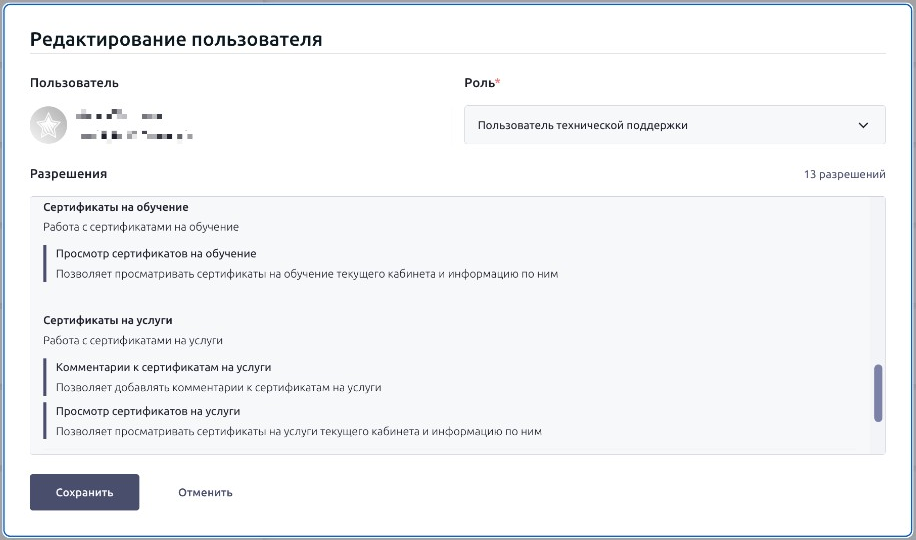
В окне Редактирование пользователя выберите новую роль в поле Роль. В списке отображаются только доступные для назначения роли.
Проверьте разрешения выбранной роли в блоке Разрешения. Разрешения сгруппированы по разделам, для каждого разрешения отображаются название и описание:
Нажмите кнопку Сохранить.
В меню пользователя также доступны действия:
Деактивировать пользователя – (в зависимости от его статуса) выбранный пользователь переходит в статус Активный или Неактивный, соответственно. Активировать или деактивировать пользователей в статусе «Приглашен» нельзя.
Удалить пользователя – выбранный пользователь будет удален из списка пользователей и лишен доступа к ЛК.
Передача прав администратора#
Предупреждение
В основном кабинете может быть только один администратор, который при необходимости может передать свои права другому активному пользователю из кабинета.
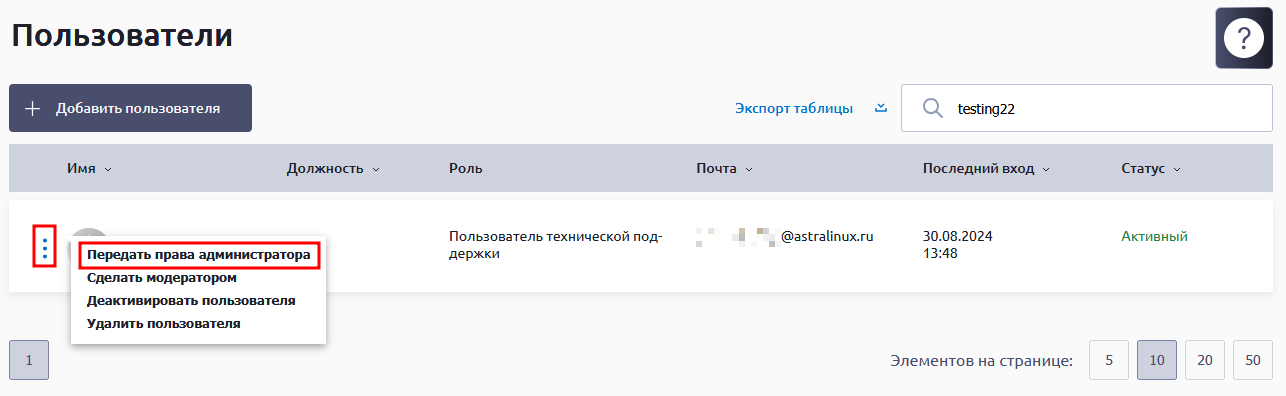
Передача прав администратора доступна только пользователю с ролью Администратор. После передачи прав выбранный пользователь становится администратором ЛК, а текущий пользователь получает роль Пользователь технической поддержки.
Выберите пользователя в разделе Пользователи.
Нажмите кнопку ⋮ слева от пользователя и выберите действие Передать права администратора:
Если вы передаете права администратора в основном кабинете и при этом являетесь администратором в связанных дочерних кабинетах, можете передать права сразу во всех кабинетах. Для этого выберите опцию Передать права Администратора в дочерних кабинетах (1):
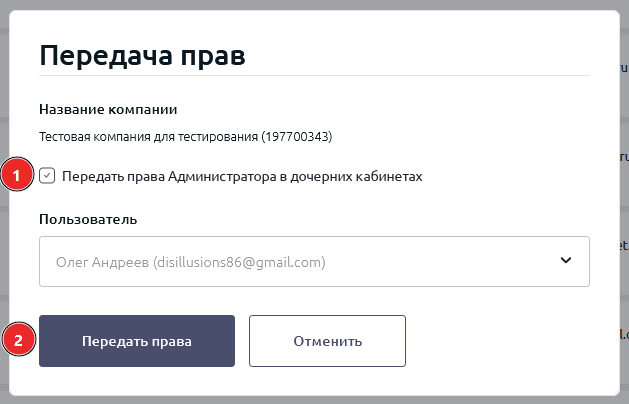
Если нет, пропустите этот шаг.
Нажмите кнопку Передать права (2).