
Активация лицензий#
Активация – это процесс перевода установленного программного обеспечения (далее по тексту – ПО) в полнофункциональный режим. После активации ПО начинает выполнять все функции в соответствии с документацией и объемом приобретенной лицензии.
Чтобы активировать продукт, необходимо создать подписку. Подписка формируется на основании ранее приобретенной лицензии и определяет срок действия ПО и количество доступных активаций.
Для активации предназначен раздел :
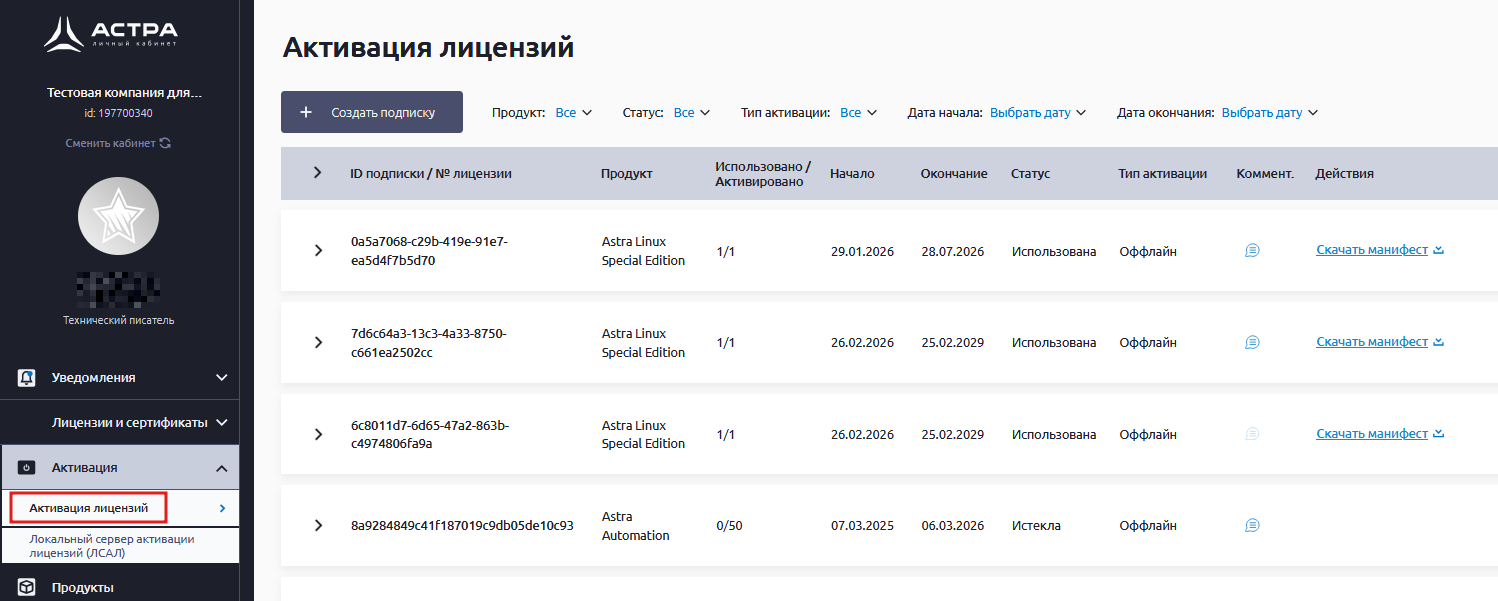
На основной странице раздела доступен для просмотра список ранее созданных подписок и ключевая информация по ним.
Чтобы просмотреть информацию о лицензии, на основании которой сформирована подписка, раскройте соответствующую строку:
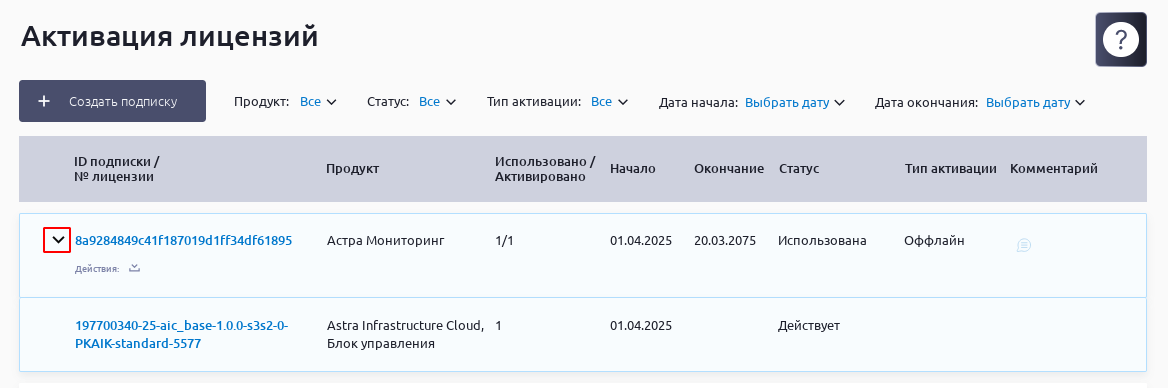
В разделе доступны следующие фильтры для поиска:
Продукт (ALCE, Ald Pro, ALSE и т.д.).
Статус (Создана, Ожидает активации, Активирована, Использована, Частично использована, Истекла, Аннулирована).
Тип активации (Онлайн, Оффлайн).
Дата начала.
Дата окончания.
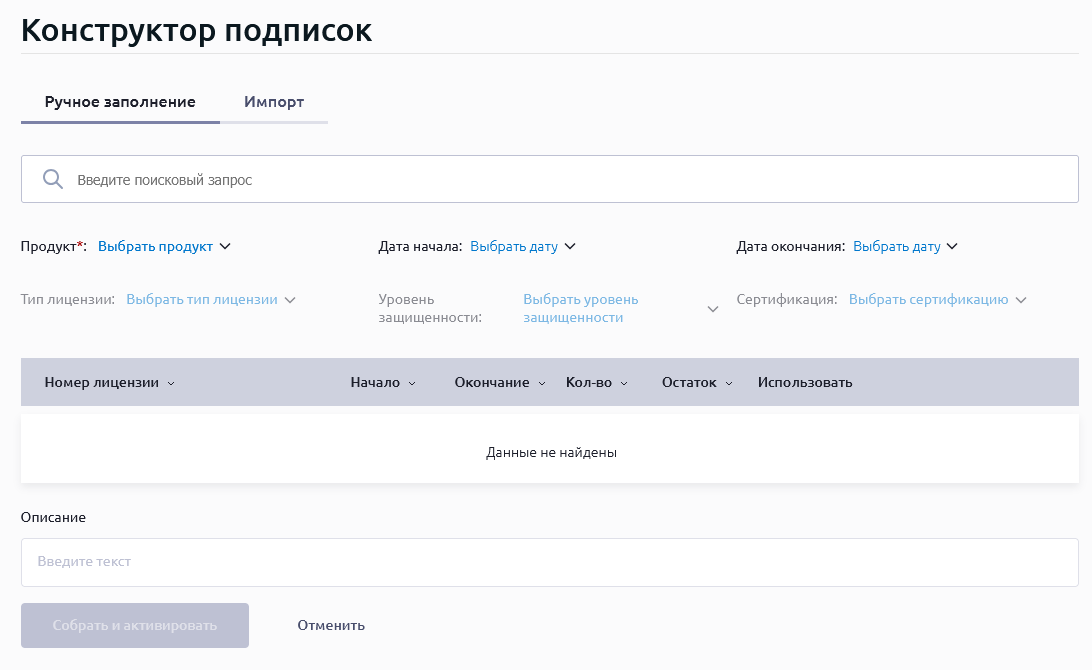
Для создания подписки перейдите в раздел Активация лицензий нажмите кнопку Создать подписку. Откроется Конструктор подписок, который включает в себя два режима работы:
Ручное заполнение – режим ручного выбора пользователем списка лицензий и количества активаций по ним для добавления в подписку.
Импорт – режим офлайн-активации одного компьютера с ОС ALSE в закрытом контуре без использования Локального сервера активации лицензий (ЛСАЛ) .
Создание подписки в режиме ручного заполнения#
Перейдите в .
Выберите продукт (1):
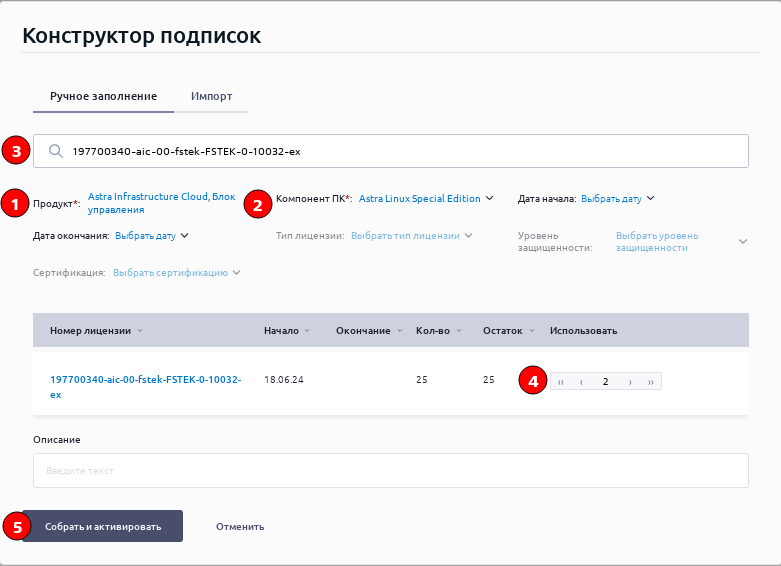
Если выбран продукт, входящий в программный комплекс (ПК), необходимо указать компонент ПК (2).
Выберите лицензию. При необходимости укажите номер лицензии (или его часть) в поле поиска (3).
Укажите необходимое количество активаций по лицензии в столбце Использовать (4). Это можно сделать вручную или нажатием на стрелки справа и слева от количества. Используя двойную стрелку, можно выбрать весь доступный остаток по лицензии или отменить его.
Нажмите кнопку Собрать и активировать (5).
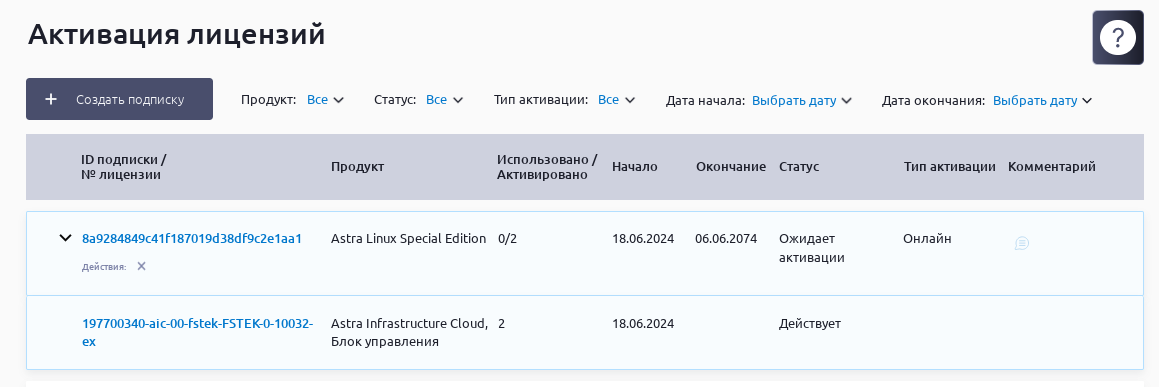
На странице активации лицензий появится новая подписка в статусе Ожидает активации:
Предупреждение
При необходимости переустановки операционной системы Astra Linux необходимо отвязать ее активацию. Для этого выполните в терминале команду:
astra-subscription --removeОсвободившаяся активация снова станет доступна. После переустановки операционной системы вы сможете активировать продукт по той же подписке. Количество доступных активаций не уменьшится.
Проверьте корректность созданной подписки и выполните одно из следующих действий:
Аннулировать – если выявлено, что созданная подписка не отвечает требованиям активации продукта. Для этого нажмите кнопку Аннулировать в блоке Действия под ID подписки. После аннулирования создайте новую подписку при необходимости.
Предупреждение
Аннулирование возможно только до момента скачивания файла активации (манифеста), пока подписка имеет статус Ожидает активации.
Аннулировать подписку может только администратор кабинета.
При аннулировании подписки все входящие в нее лицензии станут вновь доступными для новых подписок.
Активировать офлайн – если подписка создана корректно. Для этого нажмите кнопку Скачать манифест в блоке Действия под ID подписки и сохраните загруженный файл для активации продукта.
Активировать онлайн – если подписка создана корректно и продукт поддерживает такой тип активации. Для этого выберите созданную подписку непосредственно в продукте при активации.
Создание подписки в режиме импорта#
Примечание
Доступно только для продукта Astra Linux Special Edition (ALSE).
Создайте файл экспорта в закрытом контуре. Для этого выполните в терминале команду:
sudo astra-subscription export --file имя_файла
Будет создан файл
имя_файла.tar.gz, содержащий информацию об активируемом компьютере и установленном продукте.Перейдите в |ЛК| в раздел и нажмите кнопку Создать подписку.
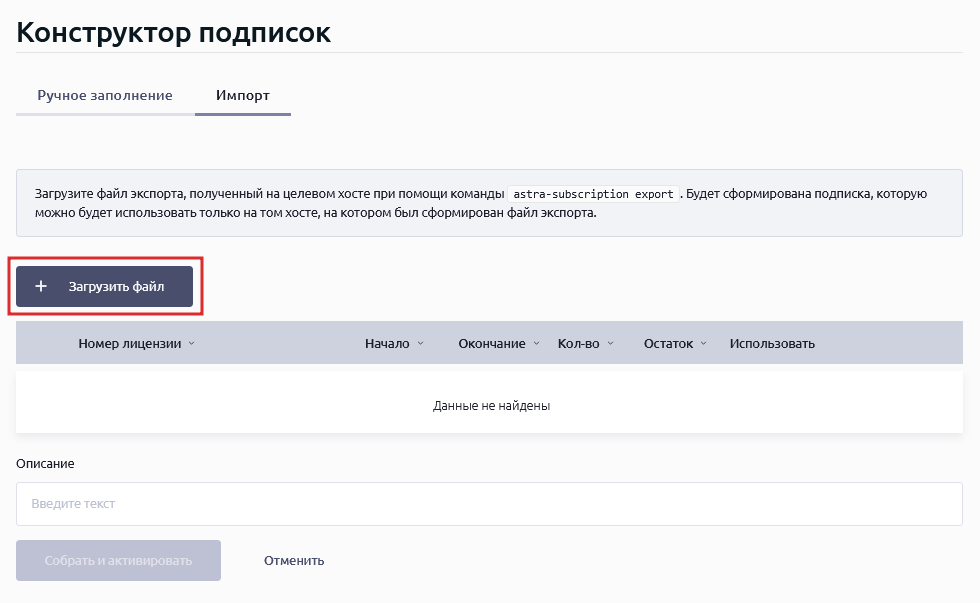
Перейдите во вкладку Импорт и нажмите кнопку Загрузить файл:
Выберите файл, полученный в п. 1.
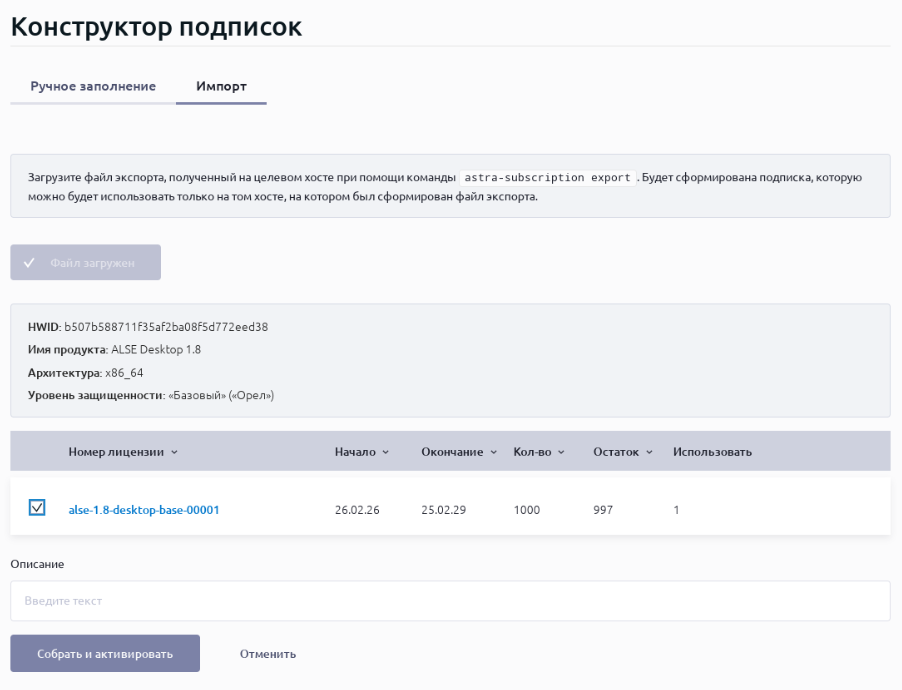
Выберите лицензию, по которой необходимо сформировать подписку:
Заполните поле Описание при необходимости.
Нажмите кнопку Собрать и активировать.
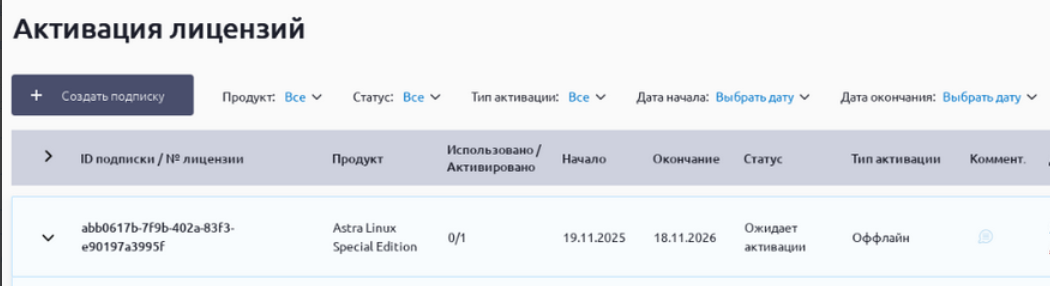
На странице активации лицензий появится новая подписка с типом Оффлайн в статусе Ожидает активации:
Предупреждение
При необходимости переустановки операционной системы Astra Linux необходимо отвязать ее активацию. Для этого выполните в терминале команду:
astra-subscription --removeОсвободившаяся активация снова станет доступна. После переустановки операционной системы вы сможете активировать продукт по той же подписке. Количество доступных активаций не уменьшится.
Проверьте корректность созданной подписки и выполните одно из следующих действий:
Аннулировать – если выявлено, что созданная подписка не отвечает требованиям активации продукта. Для этого нажмите кнопку Аннулировать в блоке Действия под ID подписки. После аннулирования создайте новую подписку при необходимости.
Предупреждение
Аннулирование возможно только до момента скачивания файла активации (манифеста), пока подписка имеет статус Ожидает активации.
Аннулировать подписку может только администратор кабинета.
При аннулировании подписки все входящие в нее лицензии станут вновь доступными для новых подписок.
Скачать манифест – если подписка создана корректно. Для этого нажмите кнопку Скачать манифест в блоке Действия под ID подписки.
Активируйте лицензию. Для этого выполните в терминале команду:
sudo astra-subscription import --file имя_файла
где
имя_файла– название файла активации (манифеста), полученного на предыдущем шаге.
Дополнительные активации#
Если доступ к компьютеру с активированным продуктом был потерян (например, из-за поломки, переустановки ОС и т. п.), а отменить старую активацию невозможно, можно запросить дополнительные активации для восстановления работы.
Примечание
Запрос дополнительной активации возможен только при наличии действующей, полностью использованной лицензии и доступен только администраторам кабинета.
Для каждого продукта, предусматривающего дополнительные активации, установлена норма таких активаций. Норма составляет определенный процент от количества приобретенных продуктов и может отличаться в зависимости от продукта. Например, для ALSE 1.8 Desktop – 15% от приобретенного количества, но минимум 1 дополнительная активация.
Отправлять запрос на дополнительную активацию можно несколько раз, пока не будет исчерпана установленная норма. При этом, каждый раз необходимо указывать причину запроса.
Чтобы запросить дополнительную активацию:
Перейдите в раздел .
Выберите нужную лицензию, у которой все основные активации использованы.
Откройте вкладку Доп. активация (вкладка отображается только когда доступные по лицензии активации закончились).
Нажмите кнопку Запросить:
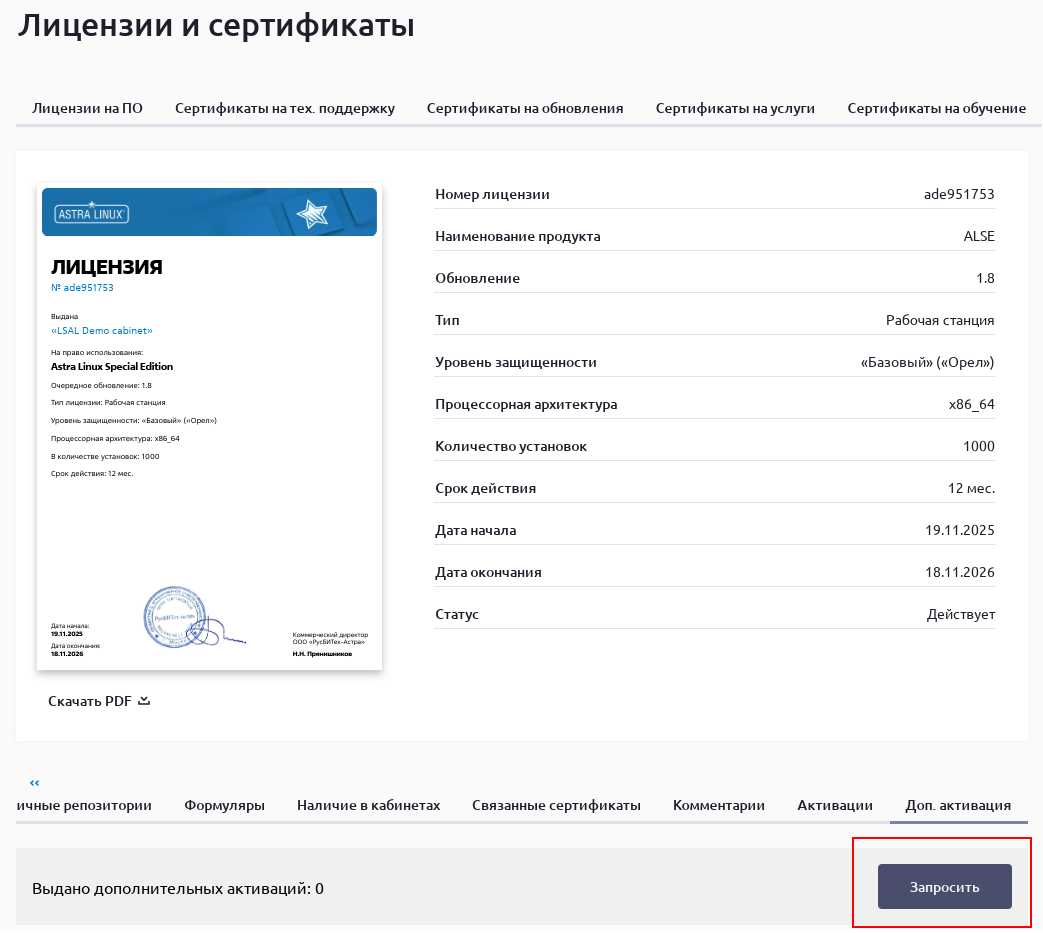
В открывшемся окне укажите причину запроса и нажмите кнопку Подтвердить:
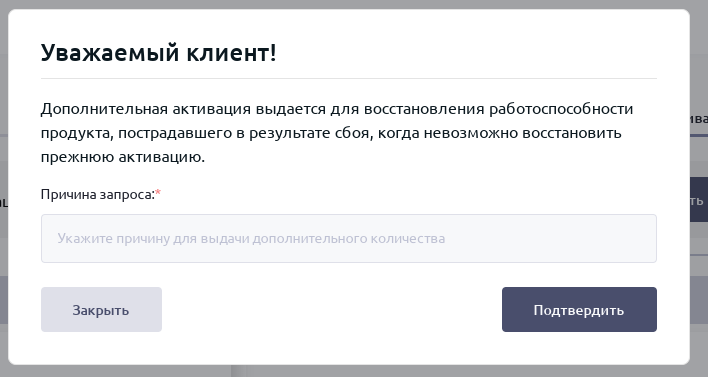
Если количество активаций в запросе в пределах нормы – дополнительная активация выдается автоматически. Если сверх нормы – запрос переходит на согласование с клиентским менеджером.
Отслеживать статус запроса можно во вкладке Доп. активация:
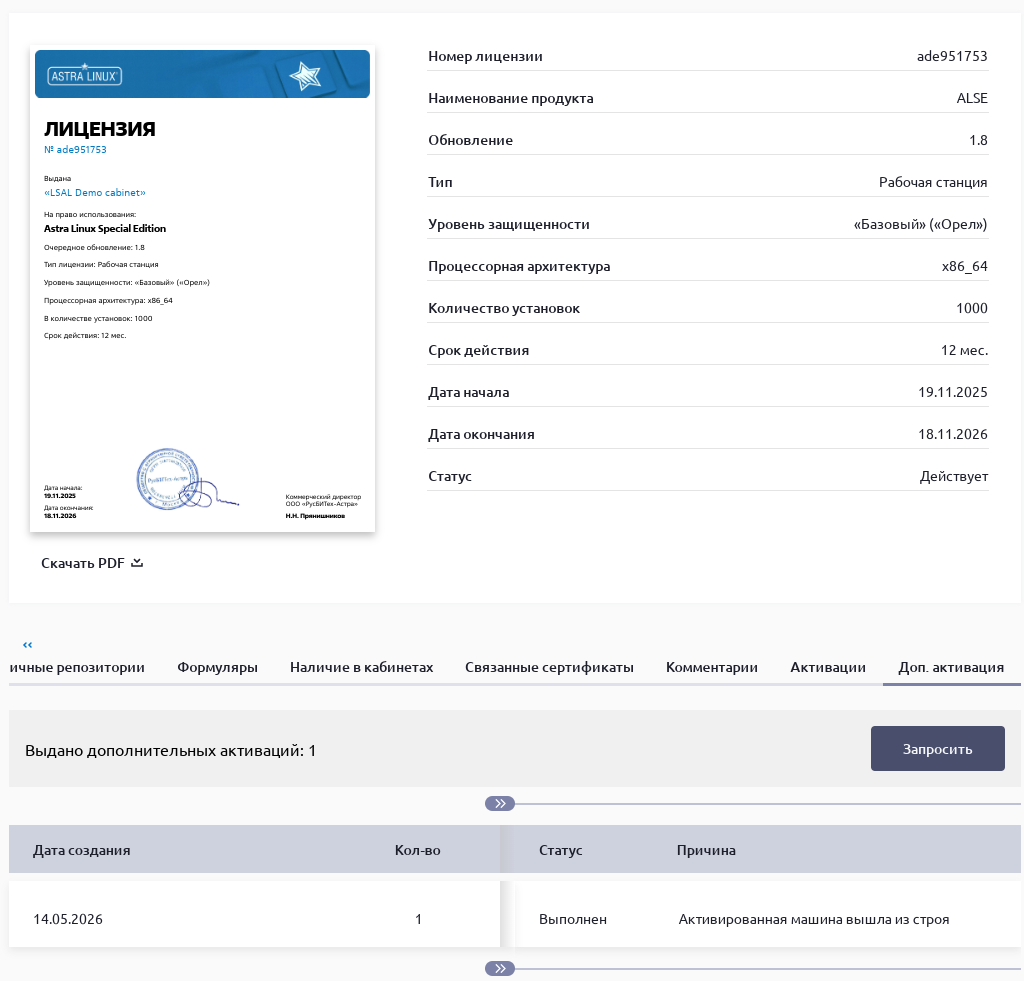
Использовать выданную дополнительную активацию можно как в режиме ручного заполнения, так и в режиме импорта.