
Лицензии на ПО#
Раздел предназначен для работы с лицензиями на программные продукты Группы Астра, закреплёнными за ЛК. Здесь отображается перечень лицензий с ключевыми параметрами, доступен поиск и фильтрация. Также в этом разделе можно работать с формой лицензии. Дополнительные вкладки формы лицензии позволяют скачивать лицензии, дистрибутивы, обновления, формуляры и иные документы.
Поиск и скачивание лицензий ПО#
В разделе Лицензии на ПО отображается список приобретенных продуктов Группы Астра:
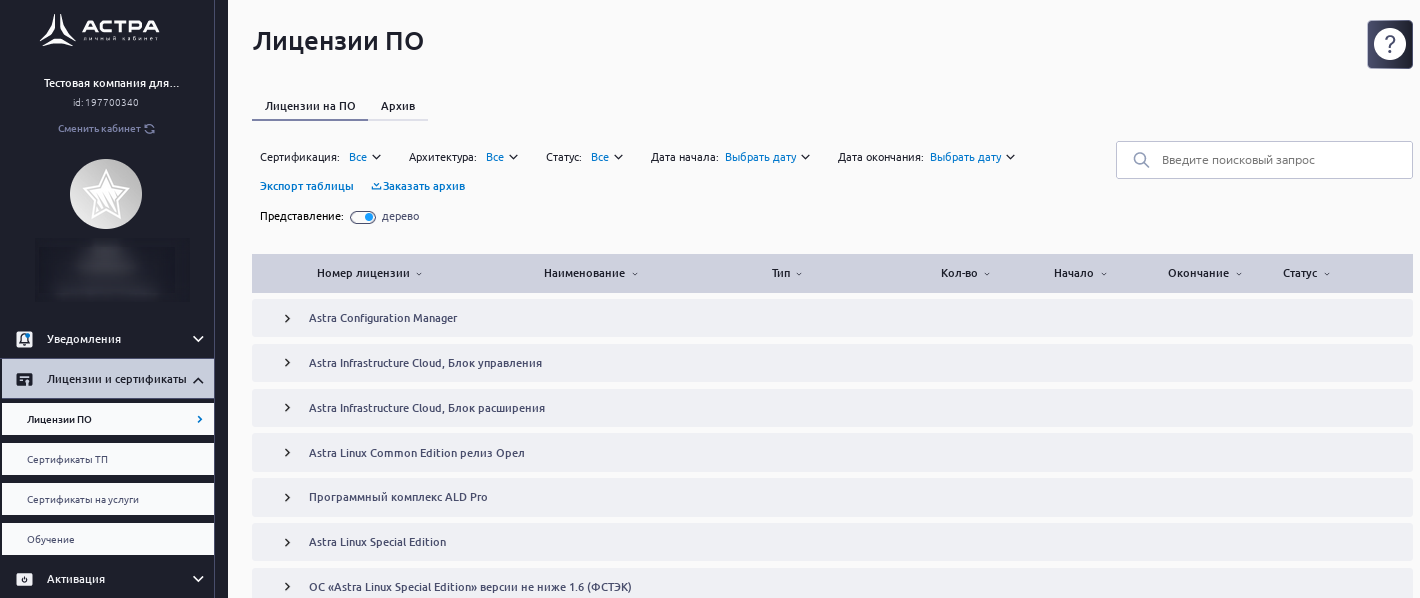
Чтобы найти необходимую лицензию, воспользуйтесь полем поиска в правом верхнем углу страницы или установите фильтры (1):
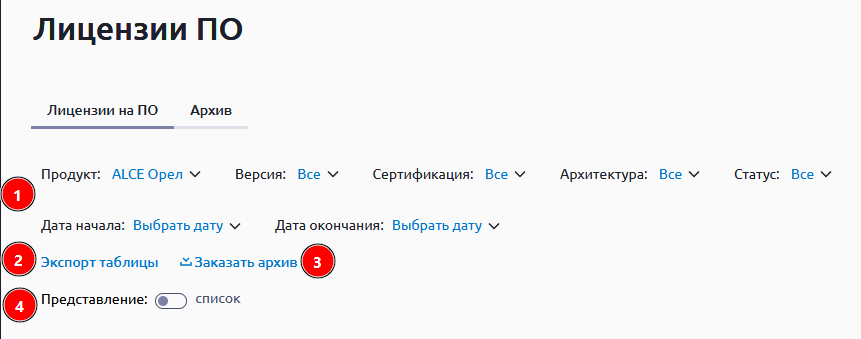
По умолчанию все лицензии отображаются в виде общего списка. Доступно отображение в виде иерархического дерева с группировкой по названию продуктов и их типу (4).
Список доступных лицензий можно экспортировать в таблицу в форматах CSV, Excel или распечатать, нажав на кнопку Экспорт таблицы (2).
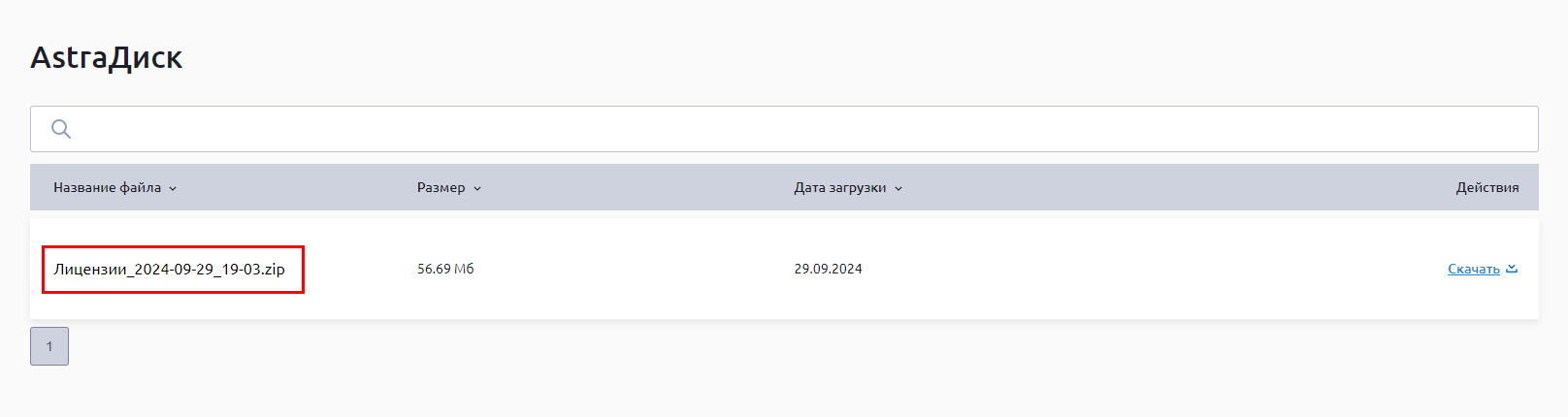
Также можно создать архив PDF-файлов с информацией по всем лицензиям кабинета (содержимое зависит от вкладки, из которой производится выгрузка). Для этого нажмите кнопку Заказать архив (3). Архив сформируется автоматически и будет доступен в разделе AstraДиск:
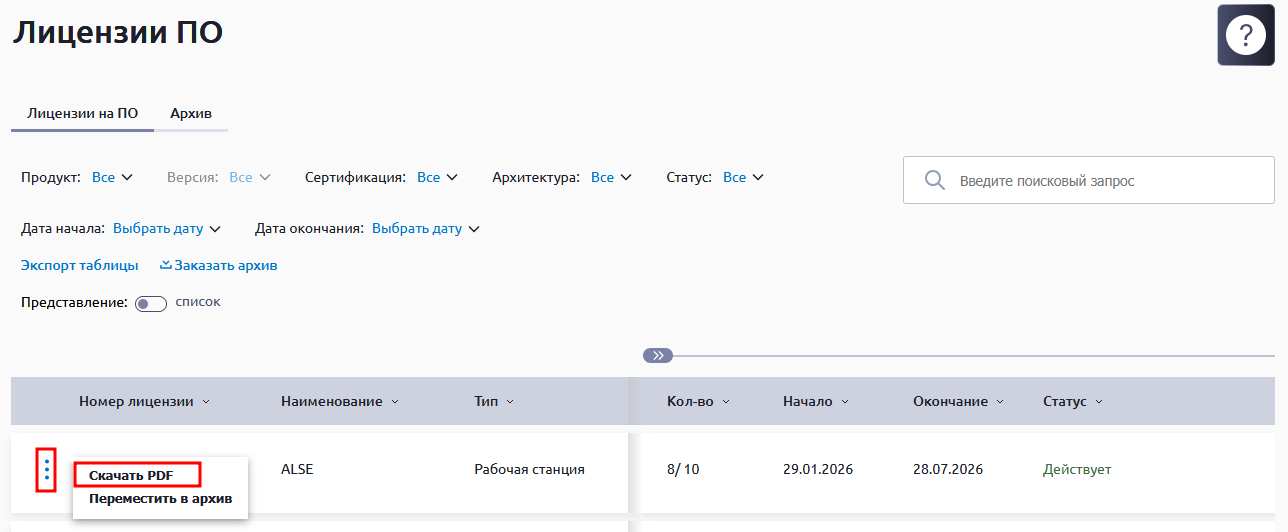
Чтобы скачать лицензию, выберите один из вариантов:
Нажмите кнопку ⋮ в списке слева от нужной лицензии и выберите действие Скачать PDF:
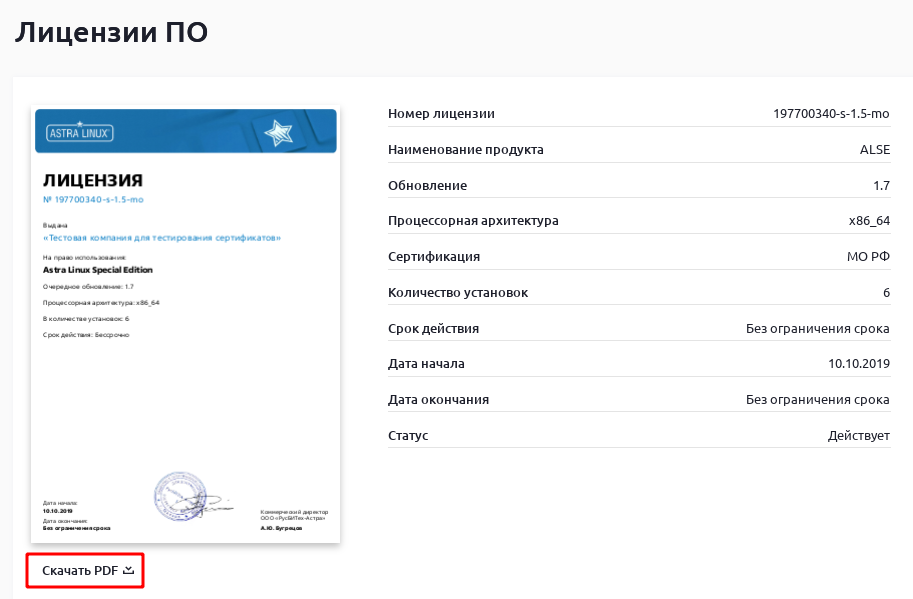
Нажмите на номер лицензии в списке лицензий и в форме лицензии нажмите кнопку Скачать PDF под изображением:
Форма лицензии#
Нажмите на номер лицензии в списке лицензий, чтобы открыть ее форму с подробной информацией:
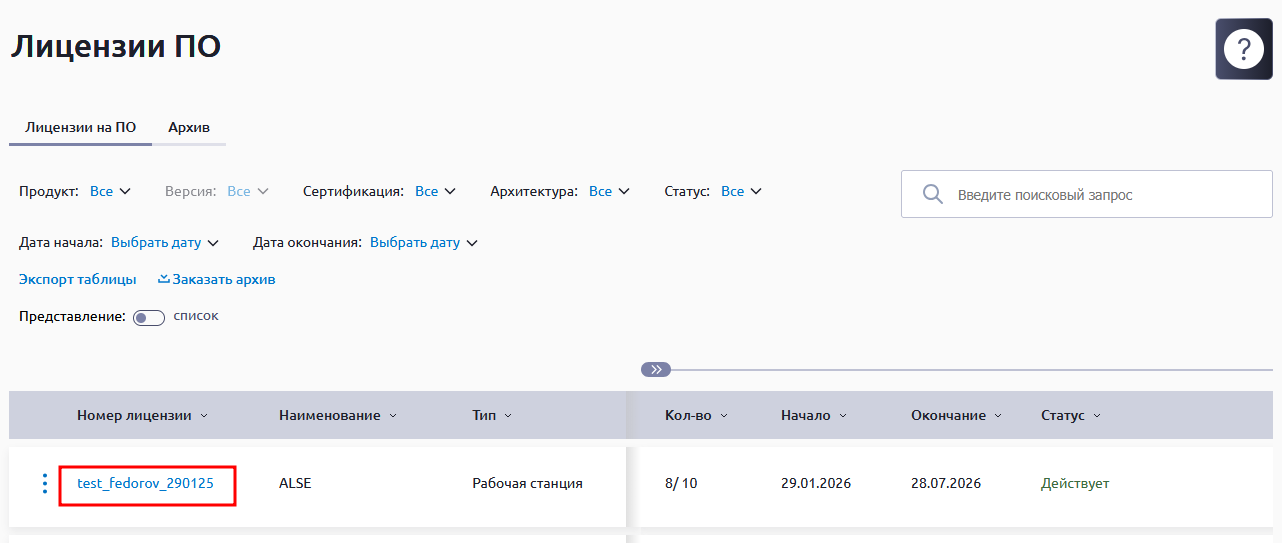
В форме лицензии указаны правила расчета доступных установок. Возможны два варианта:
Одна лицензия для одной установки. Количество лицензий всегда равно количеству установок. В этом случае в форме отображается только общее число установок.
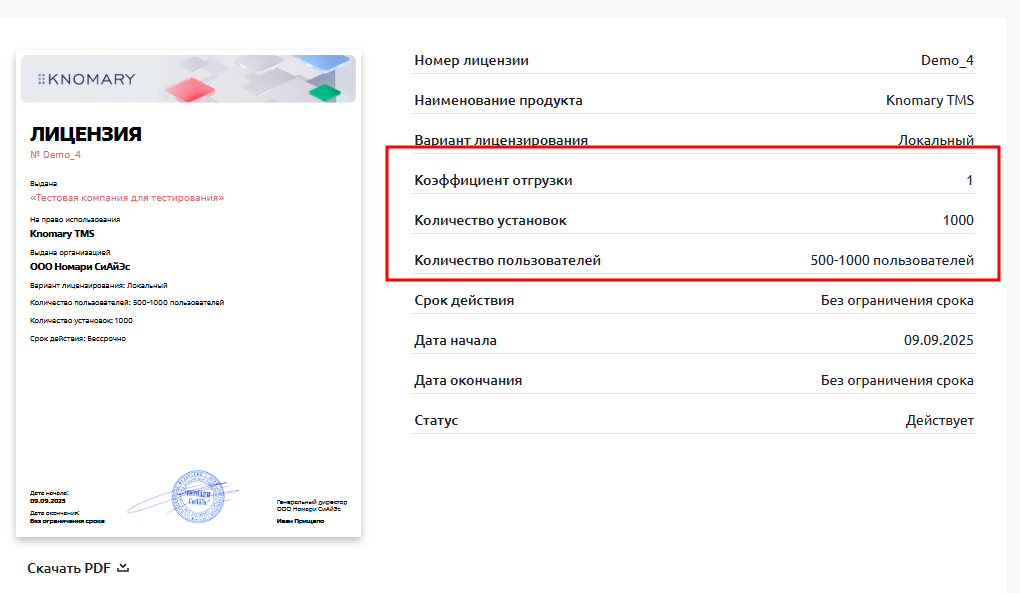
Одна лицензия для нескольких установок. В форме указано, на сколько пользователей рассчитана одна лицензия, и необходимое количество таких лицензий (коэффициент отгрузки). Общее число установок рассчитывается по формуле:
<количество_установок> = <коэффициент_отгрузки> x <количество_пользователей>Пример расчета: если одна лицензия позволяет установить продукт на 5 рабочих мест, а вы приобрели 3 лицензии, то общее количество доступных установок составит 15 (3×5).
Регенерация токена для продуктов ISPsystem#
Для лицензий на продукты BILLmanager, DCImanager, DNSmanager, VMmanager в форме лицензии доступна функция самостоятельной регенерации токена при выполнении следующих условий:
Доступно только для активных лицензий в открытом контуре.
Повторная регенерация токена возможна не чаще 1 раза в 30 дней.
Регенерация токена может понадобиться при:
проблемах при первоначальной установке и активации ПО;
переносе системы на новый сервер;
восстановлении из резервной копии;
сбое текущей лицензии.
Важно
Операция регенерации токена необратима. После подтверждения старый токен перестает работать.
Для регенерации токена:
Перейдите в раздел .
Найдите в списке и откройте карточку нужной лицензии, для которой требуется сгенерировать новый токен.
Нажмите кнопку повторной регенерации в поле Лицензионный ключ:
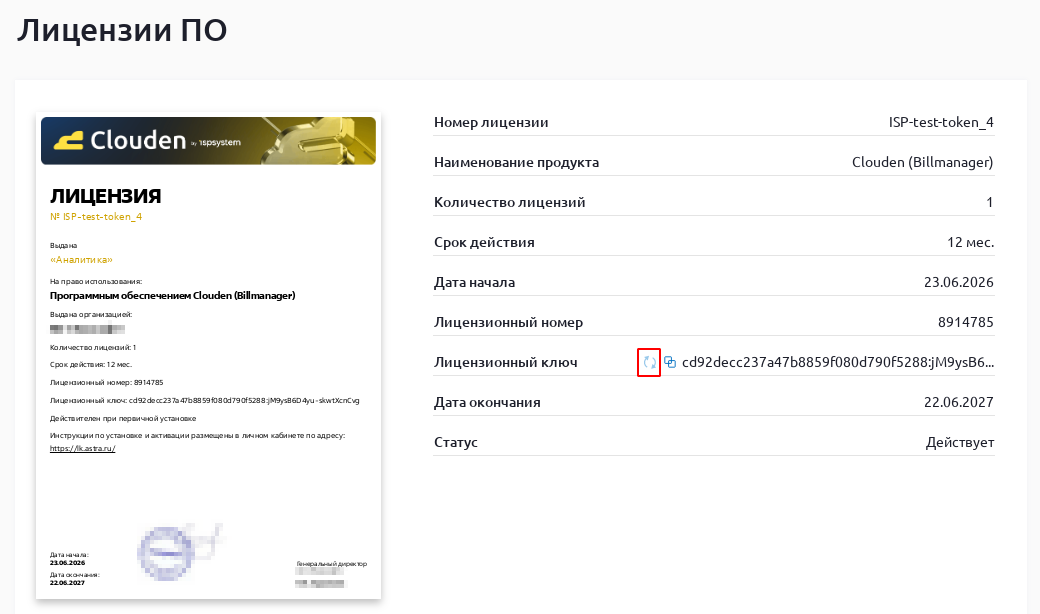
Скопируйте новый токен и используйте его для активации.
Важно
Самостоятельно регенерировать токен до истечения 30-дневного срока с момента предыдущей регенерации невозможно. В этом случае обратитесь в Техническую поддержку. В запросе обязательно укажите:
Номер лицензии, для которой требуется повторная регенерация.
Причину досрочной регенерации.
Приватные репозитории#
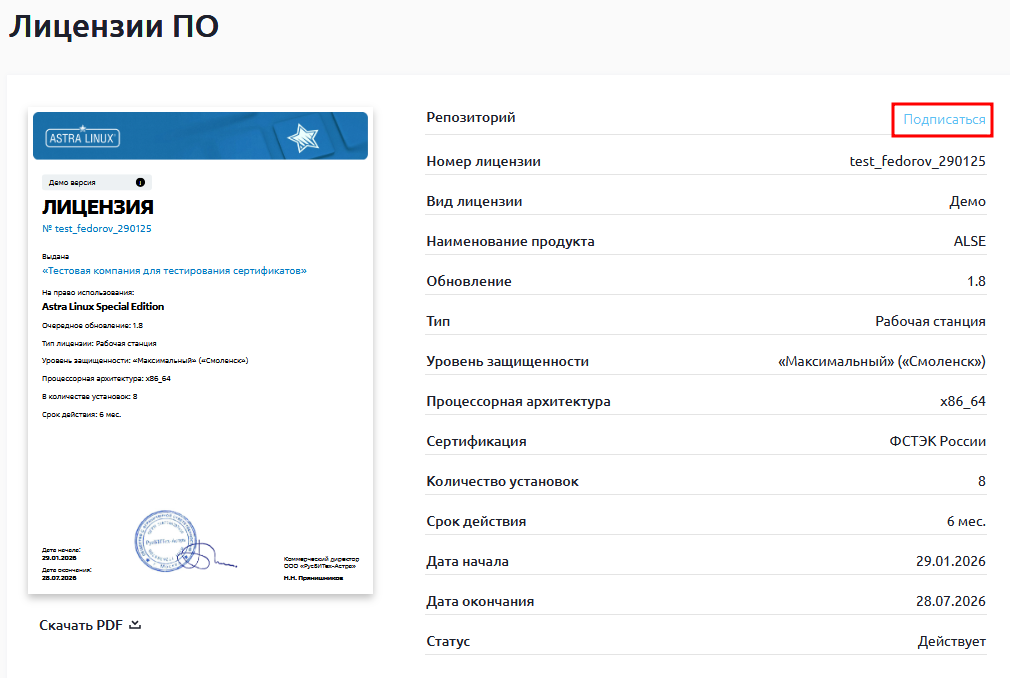
Приватный репозиторий – это репозиторий, содержащий дистрибутивы продукта и дополнительных компонентов. Доступ к нему предоставляется при наличии в кабинете действующей лицензии и сертификата на продукт после подписки на этот репозиторий.
Чтобы получить доступ к такому репозиторию, в форме лицензии:
Подпишитесь на него:
Скачайте архив с ключом и файлом инструкции:
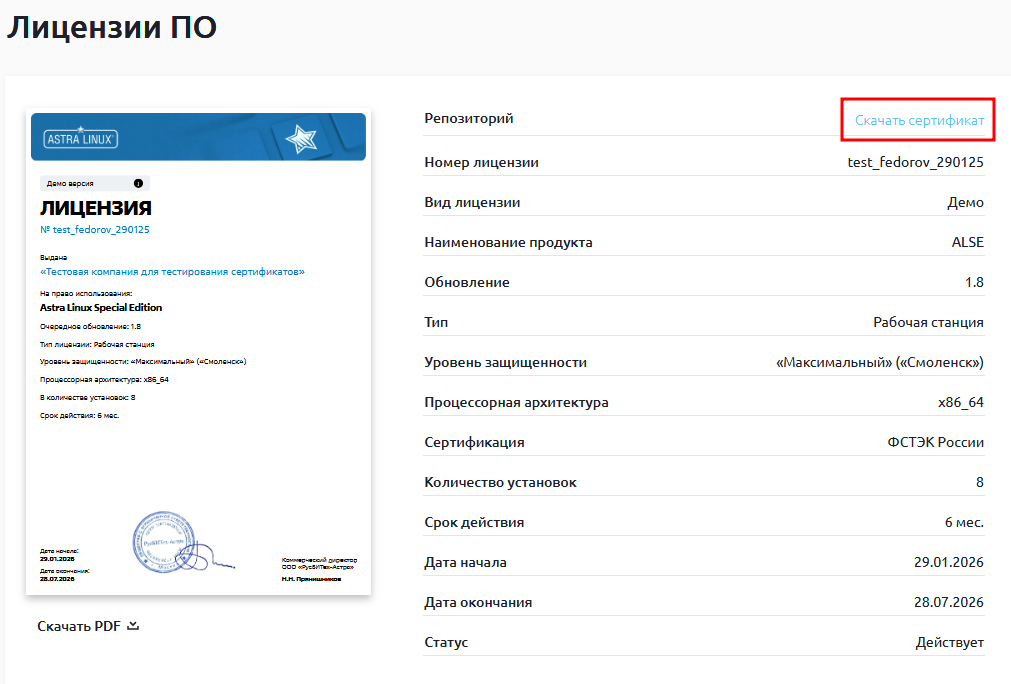
После скачивания распакуйте архив и следуйте инструкции, приведенной в файле
README.txt.
Дополнительные вкладки в форме лицензии#
Под основной информацией о лицензии размещены вкладки, которые расширяют возможности работы с лицензией:
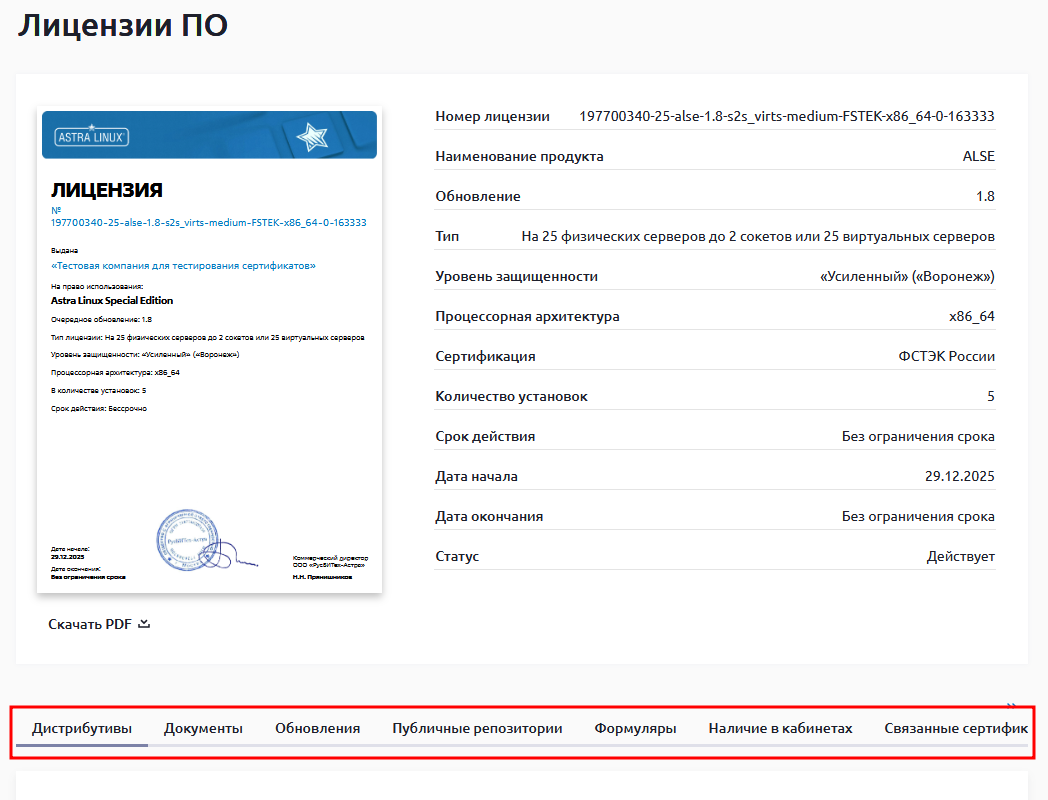
Дистрибутивы#
Во вкладке Дистрибутивы в зависимости от продукта могут быть размещены и доступны для скачивания такие файлы, как:
основной установочный образ с файлами проверки целостности продукта;
расширенный набор пакетов и компонентов;
установочные файлы для мобильных и десктопных приложений;
файлы, связанные с установкой (например, тексты лицензионных соглашений или ссылки инструкции по установке):
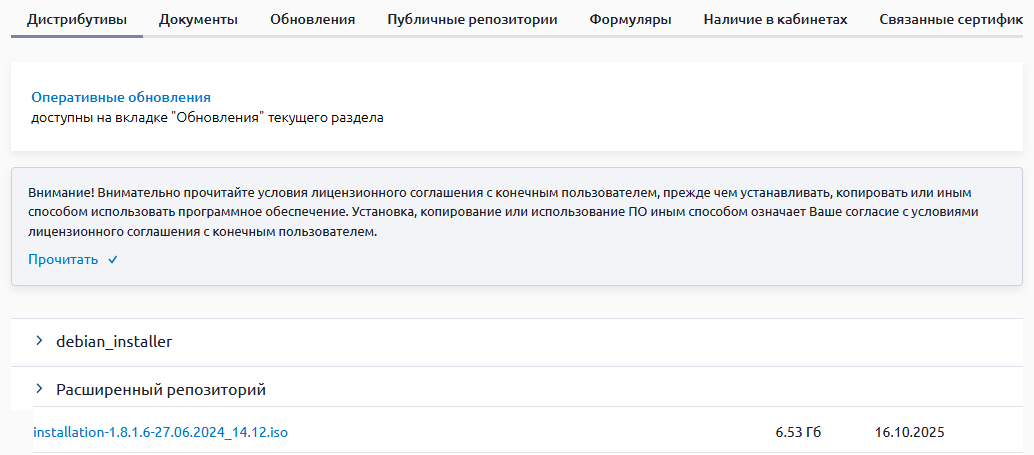
Также может быть дана ссылка на дополнительную информацию по продукту (при наличии).
Документы#
Во вкладке Документы можно ознакомиться с документами, связанными с выбранным продуктом (например, с инструкциями по установке, руководством администратора и т. д.), и скачать их. Также можно перейти по ссылке в Базу знаний по продукту (при наличии):
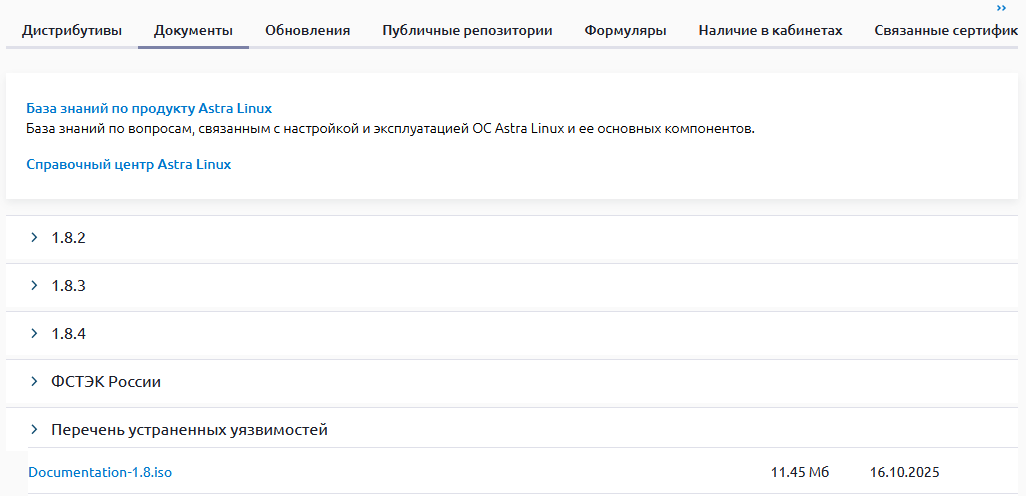
Также может быть дана ссылка на дополнительную информацию по продукту (при наличии).
Обновления#
Во вкладке Обновления можно скачать оперативные обновления и обновления безопасности, доступные для установленного продукта:
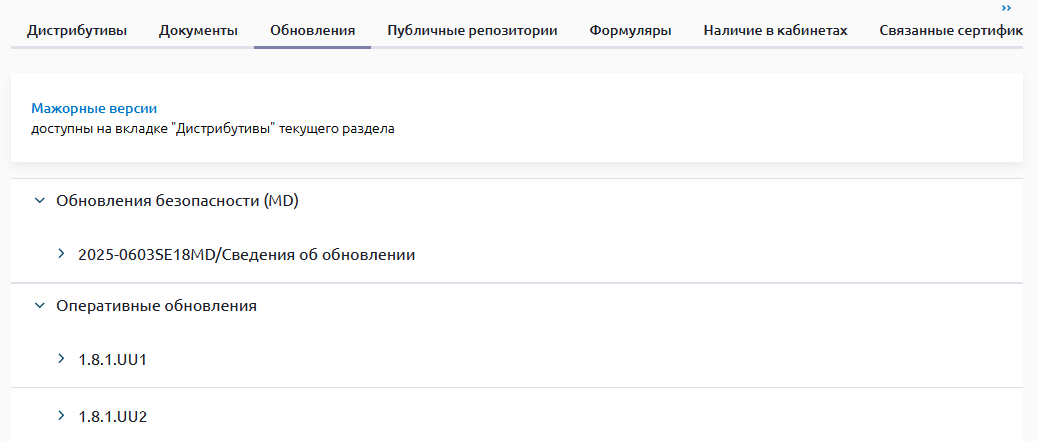
Также может быть дана ссылка на дополнительную информацию по продукту (при наличии).
Публичные репозитории#
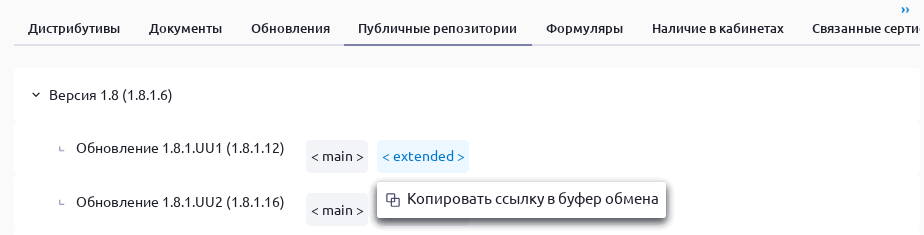
Во вкладке Публичные репозитории размещены ссылки на репозитории с открытым ПО, доступные для выбранного продукта:
Формуляры#
Примечание
Формуляры предоставляются только по сертифицированным (ФСТЭК, ФСБ и пр.) продуктам. Во всех остальных случаях формуляр передается в печатном виде и не дублируется в ЛК.
Во вкладке Формуляры расположены формуляры на все продукты, включенные в выбранную лицензию. Список формуляров отображается только при электронном формате поставки ПО:
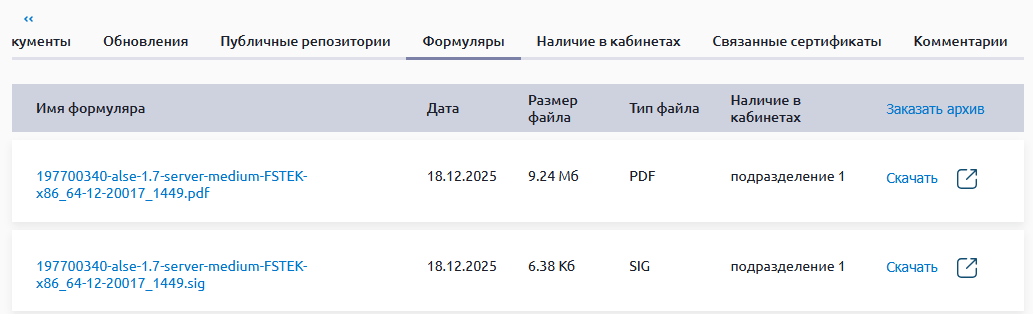
Подробнее о передаче формуляров дочерним кабинетам – в инструкции Передача лицензий, сертификатов, формуляров.
Образы операционной системы#
Примечание
Если вкладка Образы операционной системы не отображается, значит, доступных для скачивания образов нет.
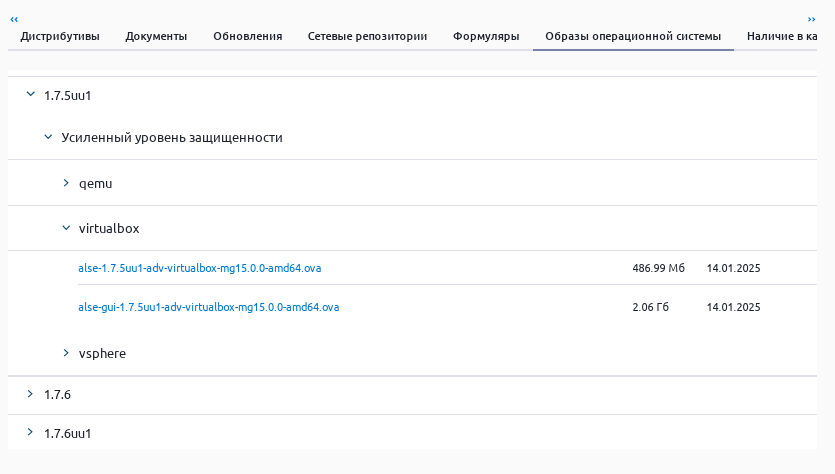
Во вкладке Образы операционной системы представлены доступные для скачивания образы, сгруппированные по версиям ОС:
Наличие в кабинетах#
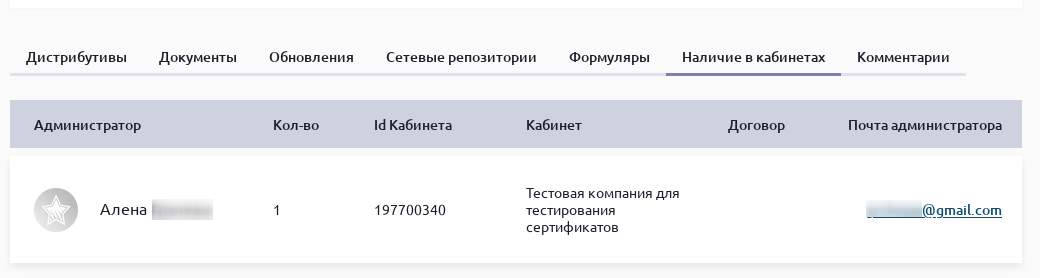
Во вкладке Наличие в кабинетах отображаются лицензии и формуляры, доступные пользователю, а также переданные в дочерние кабинеты:
Связанные сертификаты#
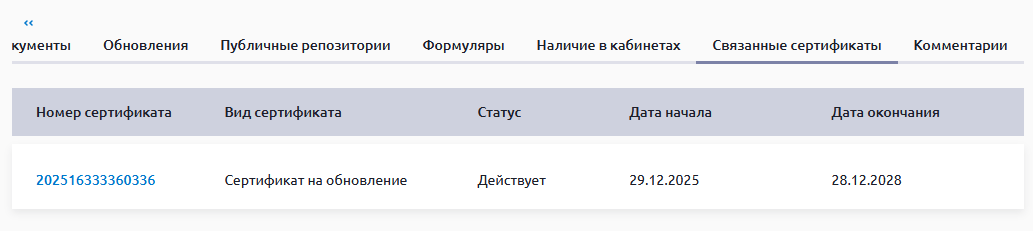
Во вкладке Связанные сертификаты отображаются сертификаты, связанные с выданными лицензиями:
Комментарии#
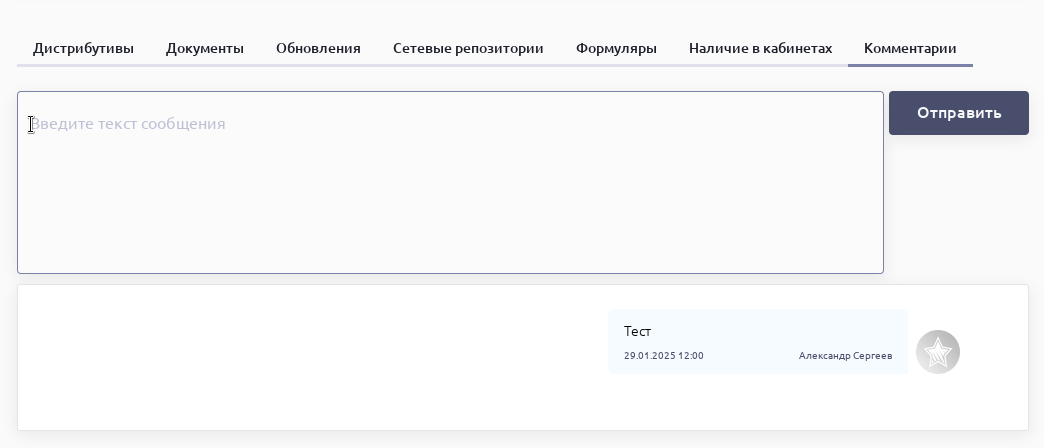
Во вкладке Комментарии можно оставить комментарии к лицензии:
Активация лицензий#
Для активации приобретенных лицензий на продукты необходимо перейти в раздел :
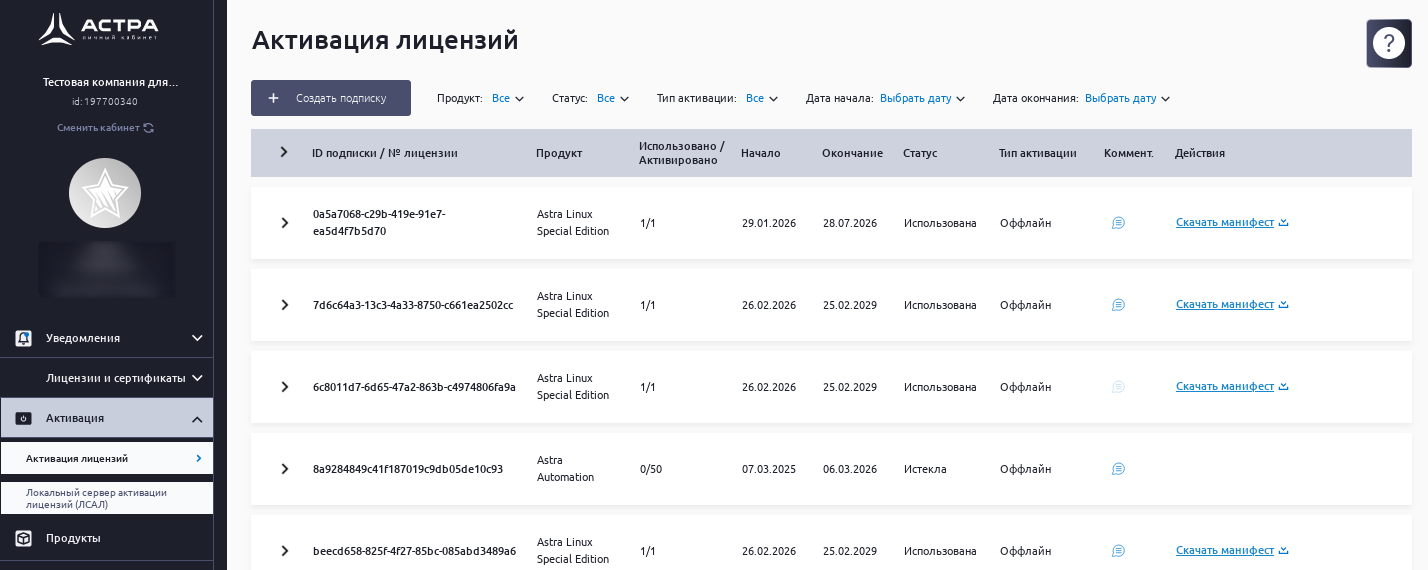
Подробнее об активации – в инструкции Активация лицензий.
Передача лицензий, формуляров и договоров#
Администратор основного ЛК может передавать дочернему кабинету лицензии, формуляры и договоры, доступные основному ЛК. Возможна также обратная передача – из дочернего кабинета в основной.
Подробнее о передаче – в инструкции Передача лицензий, сертификатов, формуляров.
Архивация лицензий#
Лицензии перемещаются в архив:
автоматически – после истечения срока действия лицензии;
вручную – модератором или администратором кабинета.
Подробнее об архивации – в инструкции Архив лицензий и сертификатов.