
Настройка саморегистрации#
Саморегистрация позволяет сотрудникам организации самостоятельно запрашивать доступ в ЛК по ссылке, без создания учетных записей администратором вручную. Подробнее о том, как выглядит регистрация для сотрудника – в инструкции Саморегистрация в личном кабинете.
Настройки доступны в разделе .
Примечание
Подраздел отображается только пользователям с ролями Администратор основного ЛК или Администратор дочернего ЛК. Настройки саморегистрации основного кабинета не наследуются дочерними кабинетами – каждый кабинет управляет ими самостоятельно и независимо:
если домен привязан к основному кабинету – заявка создается в основном кабинете;
если домен привязан к дочернему кабинету – заявка создается в дочернем кабинете;
один домен может быть привязан только к одному кабинету — либо к основному, либо к дочернему.
Настройки можно задавать одновременно и в основном, и в дочерних кабинетах – они не влияют друг на друга.
Подраздел содержит три вкладки:
Настройка саморегистрации – включение саморегистрации, ссылка для регистрации и список доменов организации.
Заявки на согласование – список заявок в статусе «Ожидает согласования».
Обработанные заявки – список заявок в статусах «Согласована» и «Отклонена».
Включение саморегистрации#
Чтобы включить саморегистрацию:
Откройте вкладку Настройка саморегистрации.
Включите опцию Активация саморегистрации. Откроется блок с условиями использования саморегистрации.
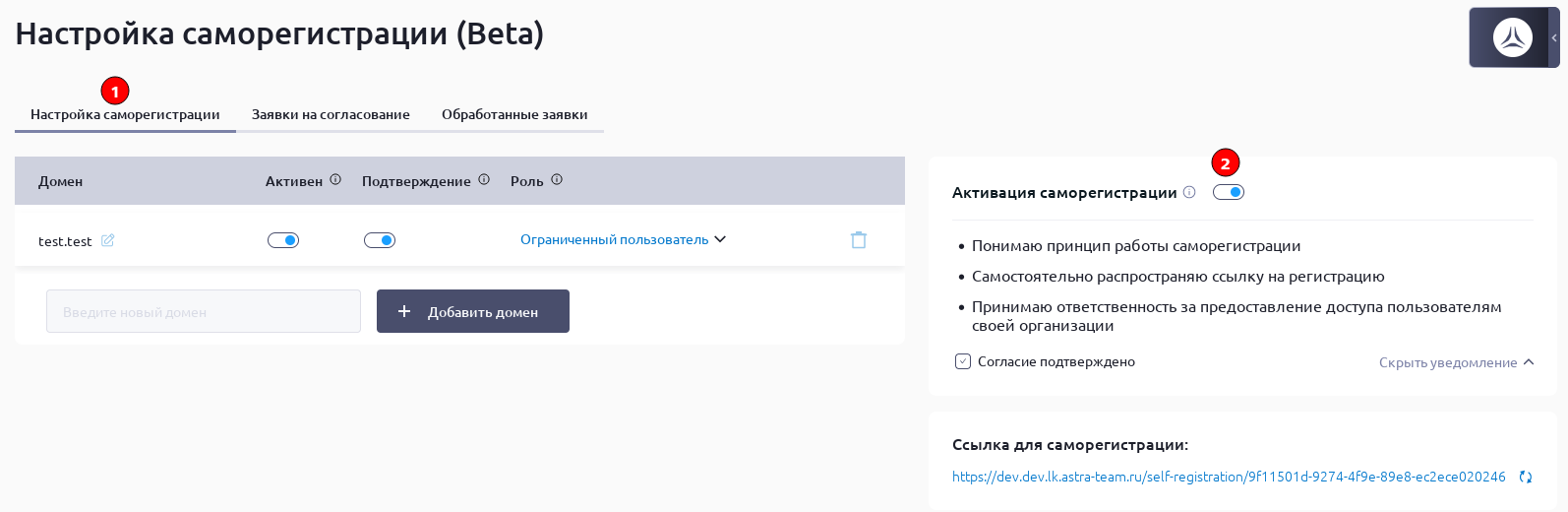
Установите отметку Согласие подтверждено.
Подтверждая согласие, администратор кабинета фиксирует, что понимает принцип работы саморегистрации, самостоятельно распространяет ссылку для регистрации и принимает ответственность за предоставление доступа пользователям своей организации. Пока согласие не подтверждено, включить саморегистрацию нельзя: отобразится сообщение «Для включения саморегистрации необходимо подтвердить согласие».
Чтобы отозвать согласие, выключите опцию Активация саморегистрации.
Примечание
При отзыве согласия саморегистрация отключается автоматически. Новые пользователи зарегистрироваться не смогут, а ранее зарегистрированные сохранят доступ к кабинету.
Ссылка для саморегистрации#
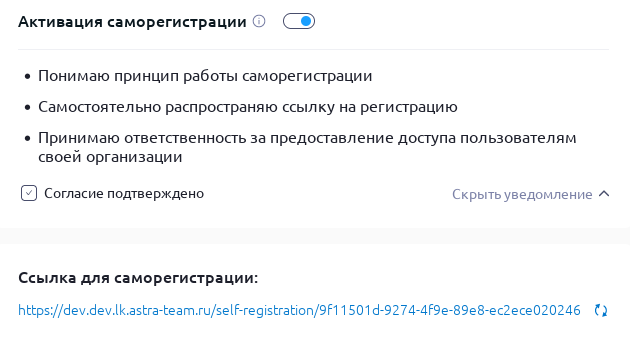
В поле Ссылка для саморегистрации отображается текущая ссылка кабинета – именно ее администратор передает сотрудникам организации. Поле доступно только для чтения.
Кнопка обновления рядом с полем формирует новую ссылку для регистрации. После этого старая ссылка становится недействительной.
Домены организации#
Зарегистрироваться могут только сотрудники с адресами электронной почты в доменах, добавленных в таблицу доменов. В одном кабинете можно добавить несколько доменов, но каждый домен должен быть уникальным и не повторяться в других кабинетах.
Чтобы добавить домен:
Введите доменное имя в поле Введите новый домен.
Примечание
Требования к доменному имени:
допустимы латинские буквы, цифры, дефис и точка;
доменное имя содержит хотя бы одну точку;
доменное имя не начинается и не заканчивается точкой или дефисом;
подряд идущие точки запрещены;
каждая часть доменного имени между точками – от 1 до 63 символов, длина всего имени – не более 253 символов.
Лишние пробелы, символ
@и заглавные буквы приводятся к нужному виду автоматически: значение@Example.RUсохранится какexample.ru.Нажмите кнопку Добавить домен.
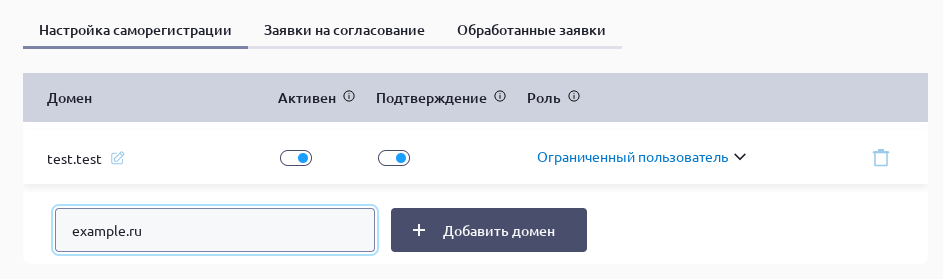
Для каждого домена в строке таблицы доступны настройки и действия:
Активен – включение или выключение регистрации по этому домену.
Подтверждение – дополнительная проверка заявок:
Включено – после регистрации доступ не выдается автоматически. Заявка поступает администратору кабинета и становится доступна только после ее подтверждения. Роль пользователю назначается после согласования.
Выключено – подтверждение администратора не требуется, пользователю сразу автоматически назначается роль из столбца Роль.
Роль – роль, которая назначается пользователю после регистрации по этому домену. По умолчанию присваивается роль «Ограниченный пользователь» (пользователь, прошедший саморегистрацию и ожидающий подтверждения доступа). Можно выбрать другую роль, если она доступна в списке:

Кнопка редактирования – переводит строку в режим редактирования доменного имени.
Кнопка удаления – удаляет домен из списка. Домен можно удалить, только если по нему нет заявок. Если есть хотя бы одна заявка в любом статусе, удаление недоступно.
Возможные ошибки при добавлении и редактировании домена:
«Поле обязательно для заполнения» – доменное имя не введено.
«Доменное имя указано некорректно» – доменное имя не соответствует требованиям к формату.
«Домен уже связан с другим кабинетом» – домен используется в другом кабинете.
«Недостаточно прав для выполнения действия» – у роли пользователя нет прав на изменение настроек саморегистрации.
«Ошибка на сервере, попробуйте позже» – не удалось сохранить изменения, введенные данные остаются в форме.
Заявки на согласование#
Во вкладке Заявки на согласование отображаются заявки в статусе «Ожидает согласования». Для каждой заявки указаны корпоративный адрес электронной почты пользователя, домен, дата создания и статус:
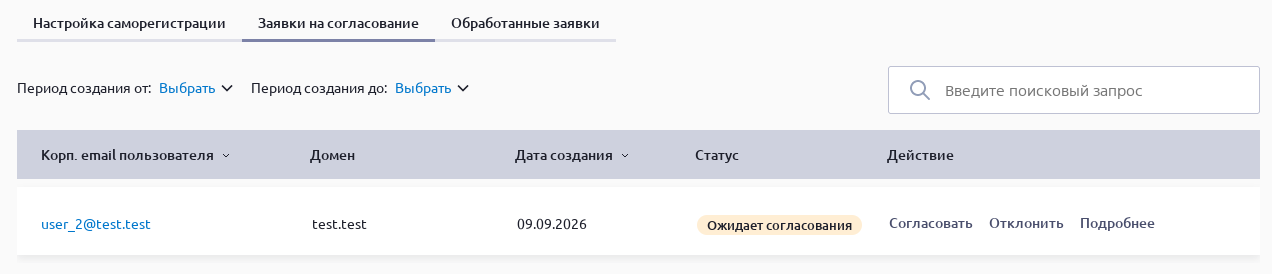
Список можно отфильтровать по периоду создания, а также найти заявку по адресу электронной почты в поле поиска.
Для заявки доступны действия:
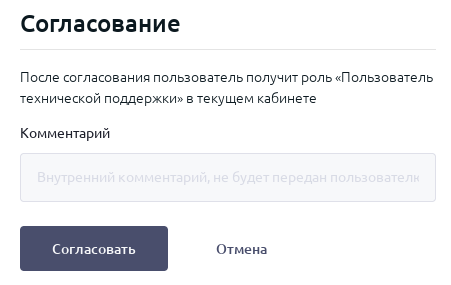
Согласовать – откроется окно «Согласование» с указанием роли, которую пользователь получит в кабинете:
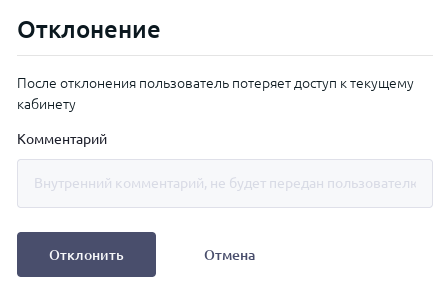
Отклонить – откроется окно «Отклонение» с предупреждением о том, что пользователь потеряет доступ к кабинету:
Подробнее – откроется карточка заявки.
В окнах согласования и отклонения можно добавить комментарий. Комментарий необязателен и не передается пользователю: он остается внутренним.
После обработки заявки список обновляется.
Обработанные заявки#
Во вкладке Обработанные заявки отображаются заявки в статусах «Согласована» и «Отклонена». Помимо адреса электронной почты, домена, даты создания и статуса выводятся дата решения и комментарий.
Список можно отфильтровать по доменному имени, статусу, периоду создания и периоду согласования, а также найти заявку по адресу электронной почты в поле поиска:
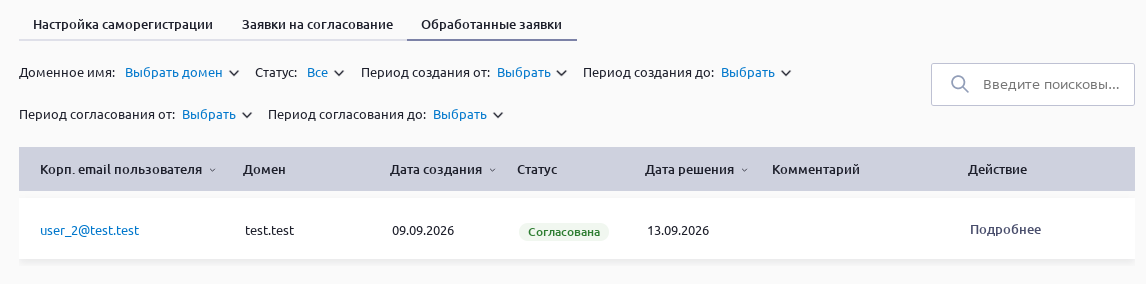
Для заявки доступны действия Вернуть и Подробнее.
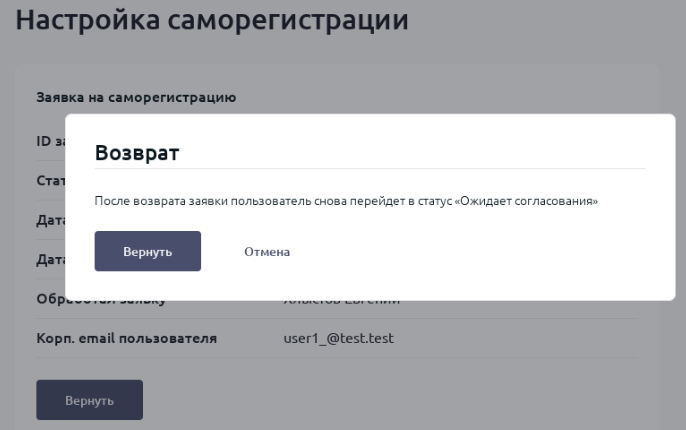
Действие Вернуть доступно только для отклоненных заявок. После подтверждения возврата заявка снова получает статус «Ожидает согласования»:
Карточка заявки#
Чтобы открыть карточку заявки, нажмите на адрес электронной почты в строке таблицы или кнопку Подробнее.
В карточке заявки отображаются:
ID заявки;
статус заявки;
дата и время создания;
дата и время обработки – при наличии данных;
корпоративный адрес электронной почты пользователя;
фамилия, имя и отчество пользователя – при наличии данных;
комментарий – при наличии данных.
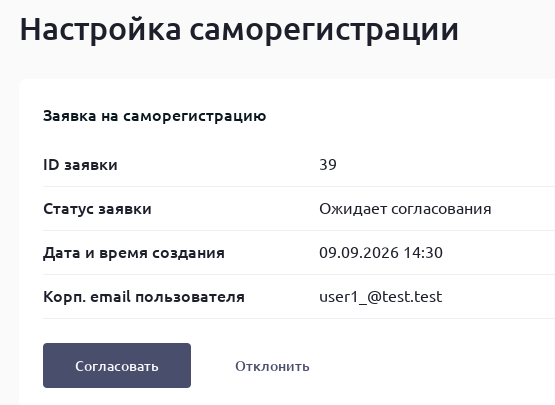
Набор кнопок зависит от статуса заявки:
«Ожидает согласования» – доступны кнопки Согласовать, Отклонить.
«Отклонена» – доступна кнопка Вернуть.
«Согласована» – действия недоступны.
Когда в кабинете впервые появляется новый сотрудник, администратор получает уведомление «В кабинет добавлен новый сотрудник». Дублирование этого уведомления на электронную почту включается в разделе :
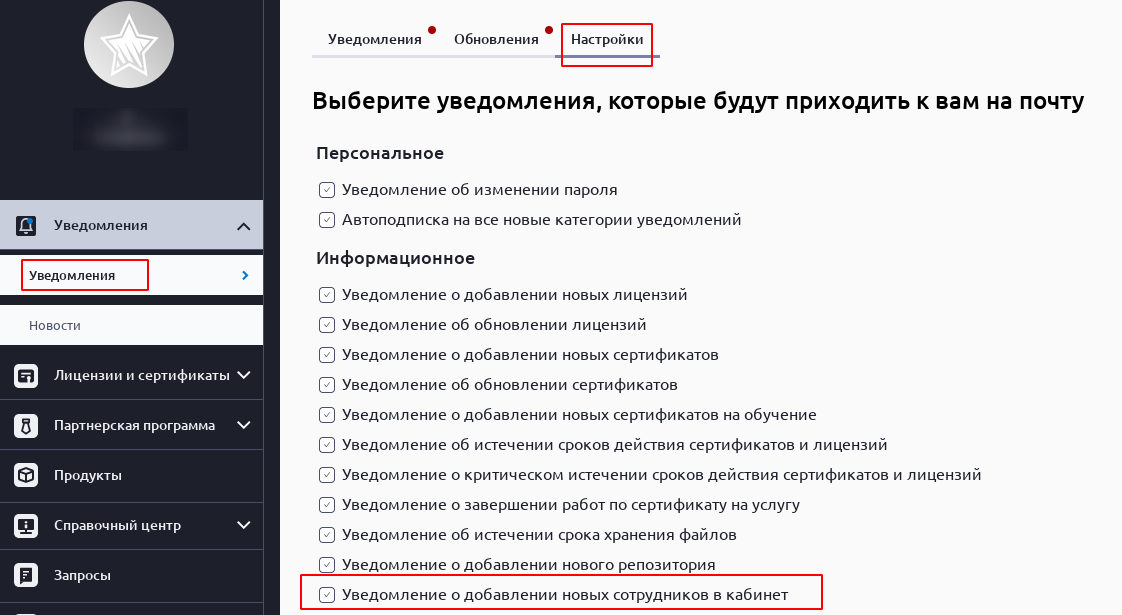
Подробнее – в инструкции Настройка уведомлений.