Партнерская программа#
Примечание
Раздел доступен только в партнерском кабинете пользователям с ролями «Менеджер партнер» и «Дистрибьютор».
В разделе Партнерская программа собрана информация о партнерском профиле организации и истории фактически выполненных продаж клиентам (далее по тексту – отгрузки), связанных с партнерским кабинетом.
Профиль партнера#
Примечание
Подраздел доступен только в партнерском кабинете пользователям с ролью «Менеджер партнер».
Профиль партнера показывает сведения об участии организации в партнерских программах. В профиле можно посмотреть уровень партнера, размер скидки, данные менеджера по работе с партнерами (далее по тексту – ПАМ) и статистику запросов на сделку.
Чтобы открыть профиль партнера, перейдите в раздел :
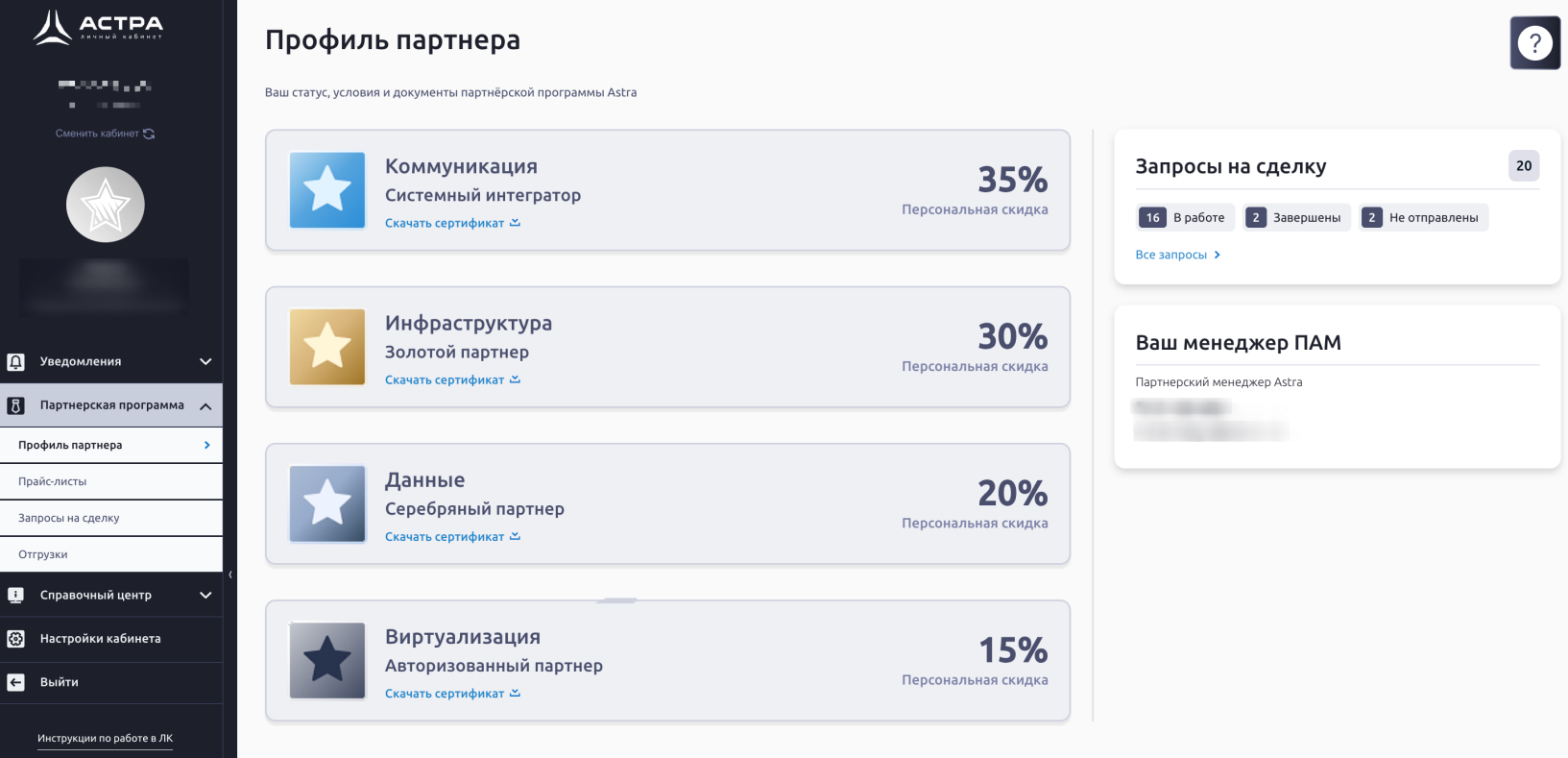
В профиле доступна информация о:
партнерских программах, в которых участвует организация;
уровне партнера по каждой программе;
размере скидки по каждой программе;
данных ПАМ, если он назначен для кабинета;
количестве запросов на сделку (всего, в работе и завершенных).
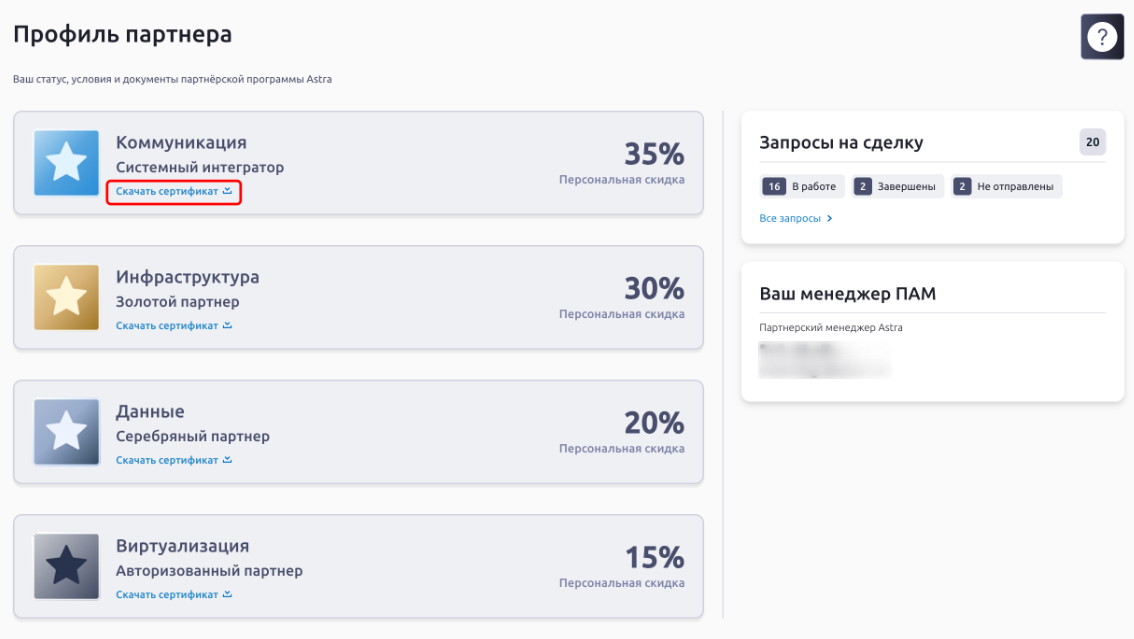
Если для выбранной программы предусмотрен сертификат, его можно скачать в формате PDF из профиля партнера. При отсутствии сертификата кнопка Скачать сертификат по этой программе не отображается.
Важно
Сертификат носит информационный характер. Партнерский статус и условия участия в программе могут изменяться. При расхождении сведений приоритет имеют актуальные данные партнерской программы на дату обращения.
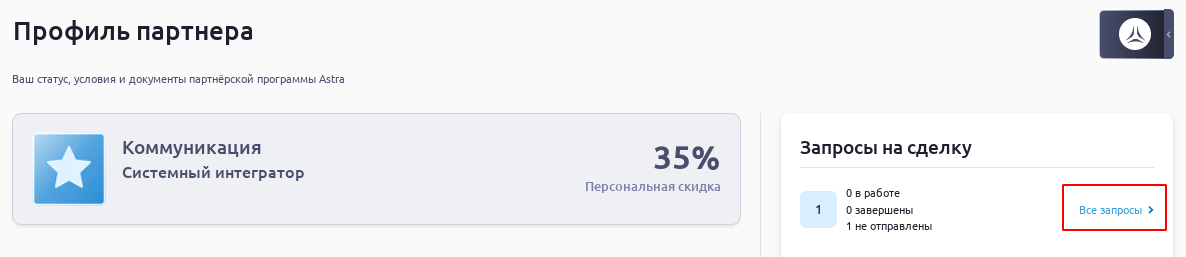
Из профиля партнера можно перейти к списку запросов на сделку. Для этого нажмите кнопку Все запросы:
Прайс-листы#
Примечание
Подраздел доступен только в партнерском кабинете пользователям с ролью «Менеджер партнер».
В подразделе представлена актуальная коммерческая информация: прайс-листы и тарифные сетки.
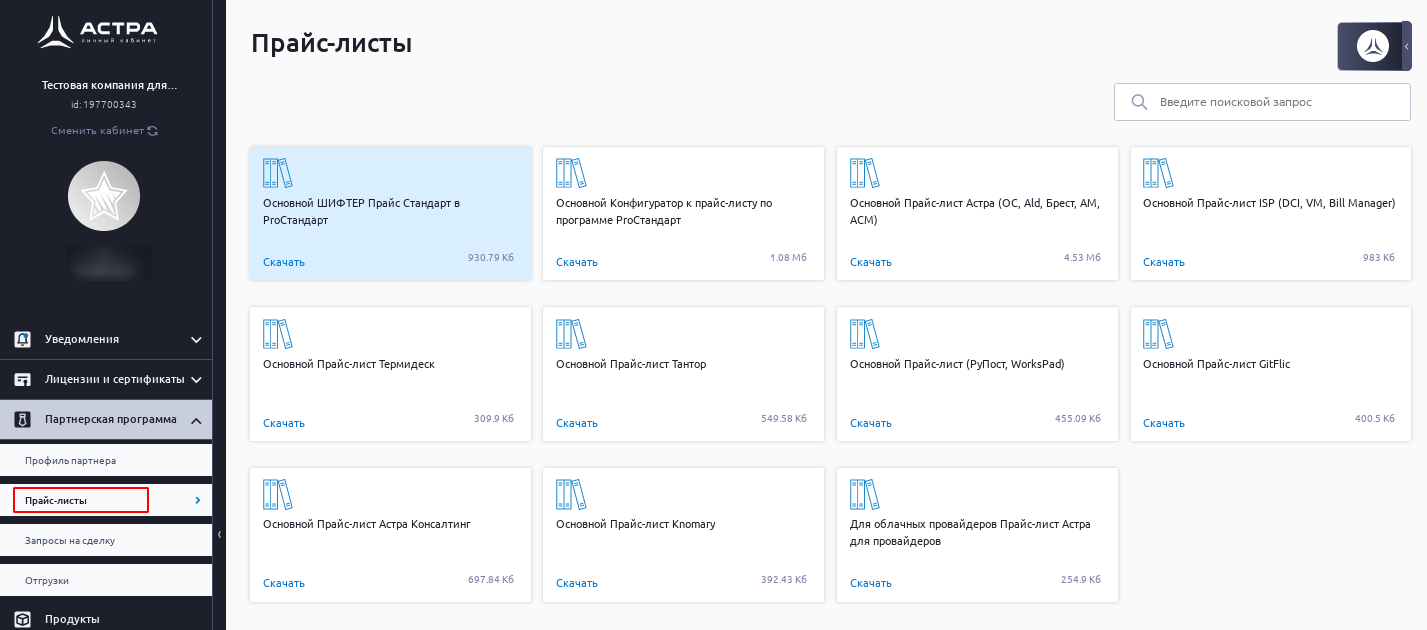
Все файлы доступны для скачивания. Название каждого файла содержит дату последнего обновления.
Запросы на сделку#
В подразделе Запросы на сделку пользователь с ролью «Менеджер партнер» может:
оформить запрос на регистрацию планируемой сделки с клиентом и отправить его на рассмотрение;
отслеживать текущий статус обработки.
При необходимости запрос можно сохранить как черновик и вернуться к его заполнению позже.
Пользователи с ролью «Дистрибьютор» могут только просматривать заявки, без права создания или редактирования.
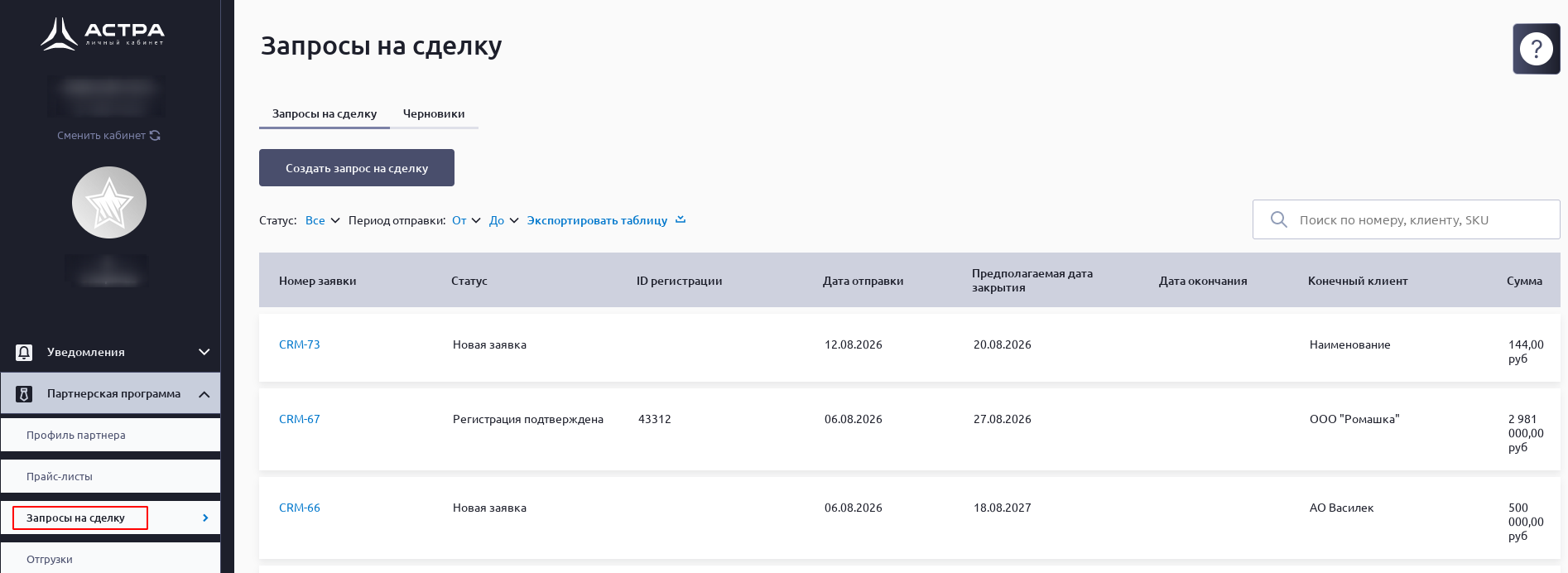
Подраздел содержит вкладки:
Запросы на сделку – список отправленных на рассмотрение и завершенных запросов на сделку.
Черновики – список сохраненных черновиков.
Выгрузка списков запросов доступна в формате CSV или Excel. Для этого нажмите кнопку Экспортировать таблицу.
Найти интересующий запрос можно как с помощью фильтров, так и через окно поиска.
Создание запроса на сделку#
Перейдите в раздел .
Нажмите кнопку Создать запрос на сделку.
Заполните те поля блоков формы запроса, которые не были заполнены данными из профиля автоматически:
Информация о партнере.
Контактная информация партнера.
Информация о конечном клиенте.
Информация о проекте.
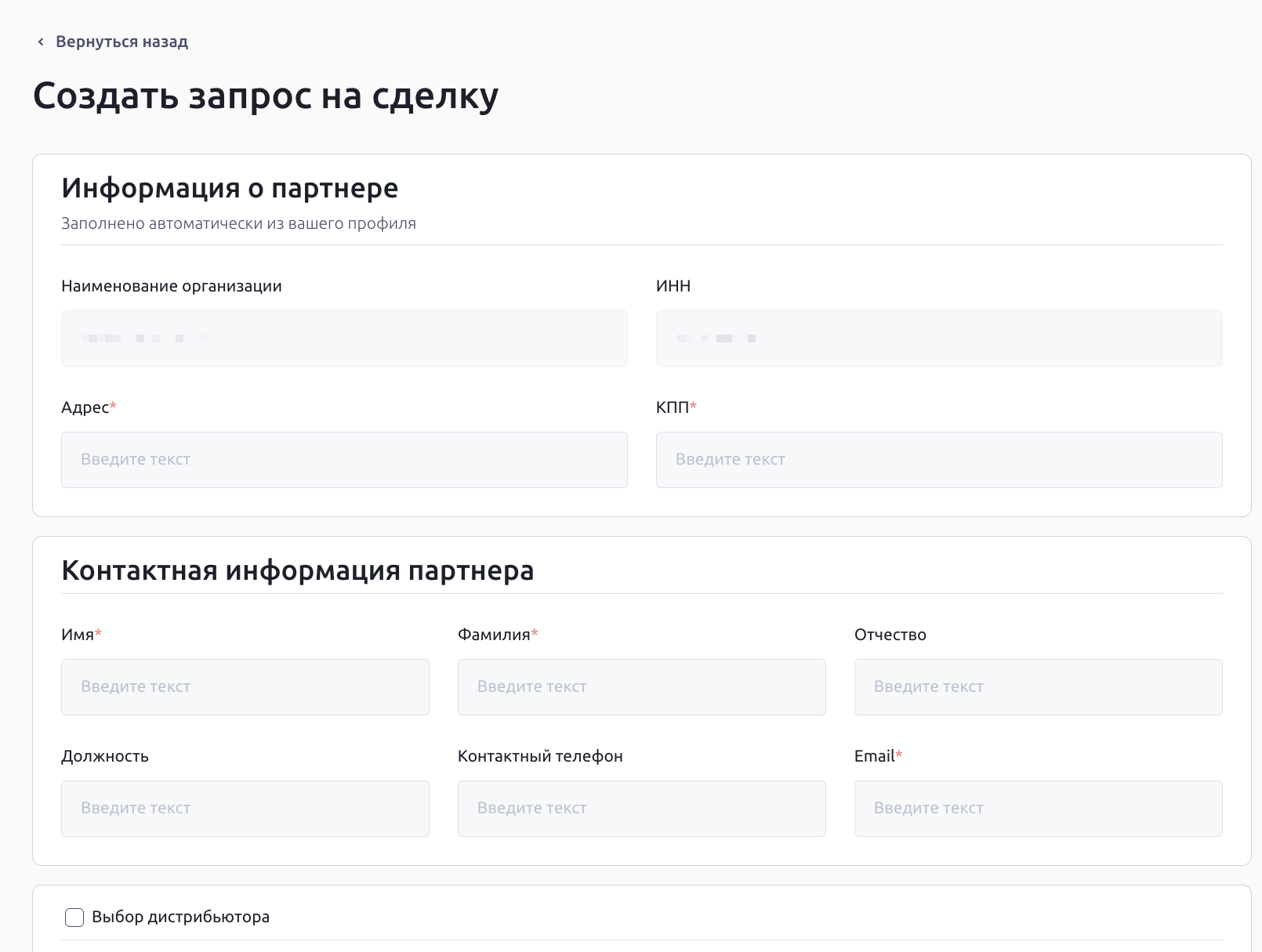
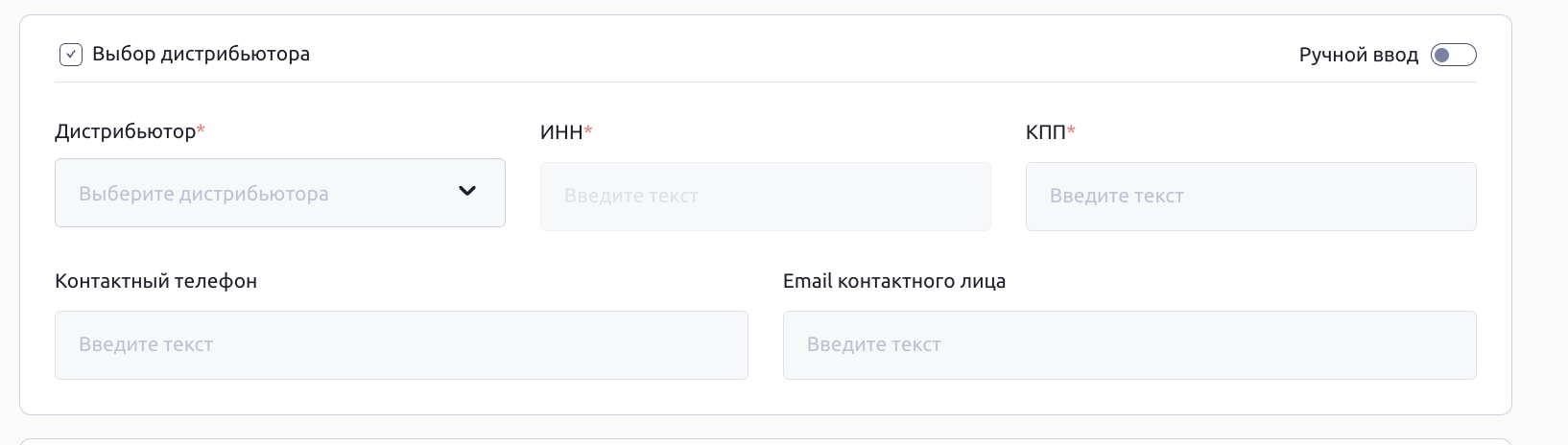
(Опционально) Выберите опцию Выбор дистрибьютора и заполните открывшиеся поля блока:
Важно
При создании сделки с указанием дистрибьютора необходимо подтвердить, что в случае положительного решения по сделке дистрибьютору станут доступны все данные, указанные в запросе, включая мои контактные данные, за исключением контактных данных конечного клиента.
Заполните блок Спецификация. Информацию для его заполнения можно найти в разделе .
Добавить позицию в спецификацию можно одним из способов:
вручную – выберите опцию Ввести вручную и заполните данные позиции самостоятельно;
из прайс-листа – выберите доступный прайс-лист, а затем SKU из выпадающего списка. Поля с наименованием программы для ЭВМ и ценой за единицу будут заполнены автоматически.
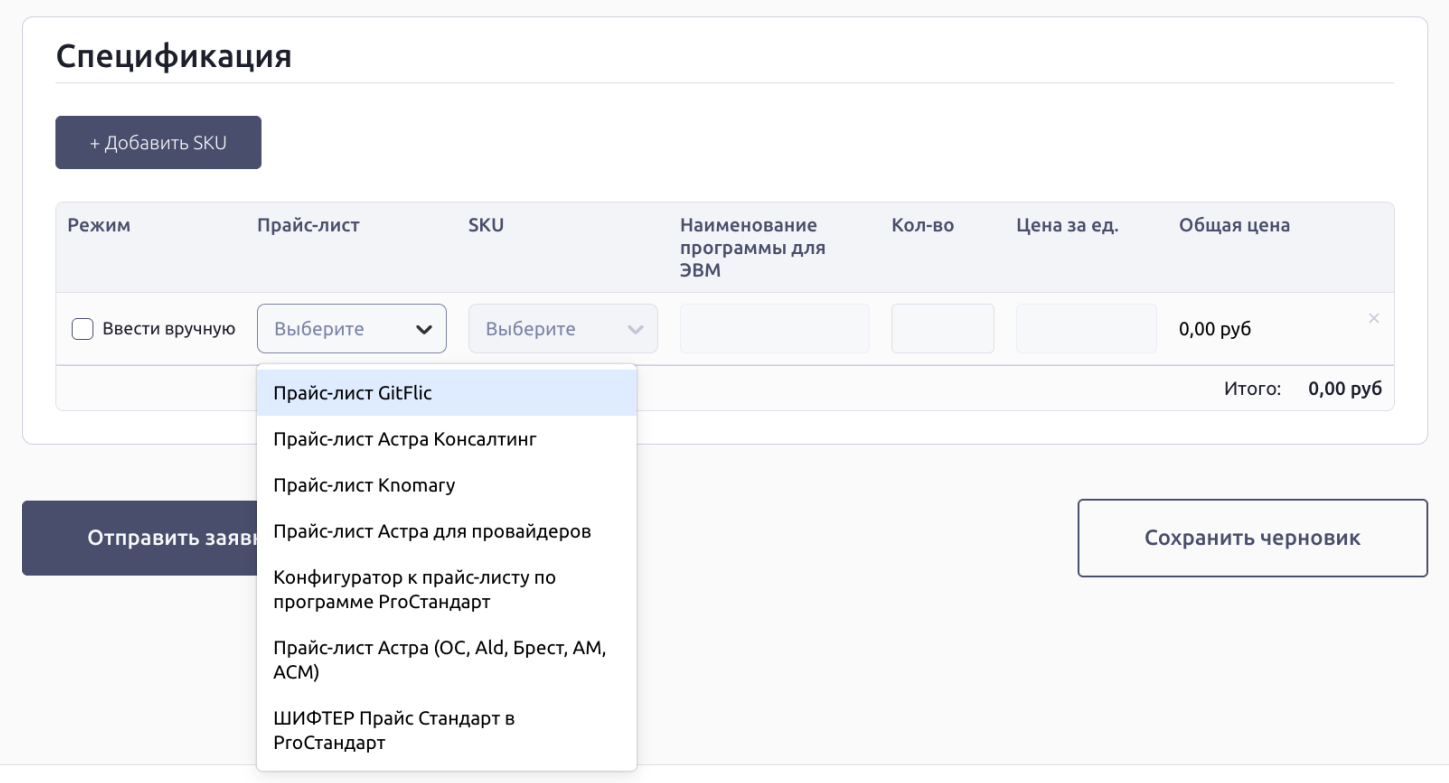
Поля блока Спецификация:
SKU (Stock Keeping Unit, или единица складского учета) – артикул, который присваивается каждой товарной позиции для ее идентификации и учета.
Наименование программы для ЭВМ.
Кол-во. – количество позиций.
Цена за ед. – стоимость одной позиции.
Примечание
Поле Общая цена рассчитывается автоматически как произведение значений из полей Кол-во и Цена за ед. и пересчитывается при изменении этих значений.
Для добавления строк используйте кнопку Добавить SKU.
Нажмите кнопку Отправить заявку или Сохранить черновик в нижней части формы заявки. Черновик в дальнейшем можно отредактировать и отправить как заявку.
После создания заявки выполняется переход в карточку созданной заявки.
Карточка запроса на сделку#
Карточка запроса на сделку открывается по ссылке Номер заявки и отображается в режиме просмотра, все поля доступны только для чтения.
В карточке заявки отображаются:
Статус сделки – статус сделки с датой и временем его изменения:
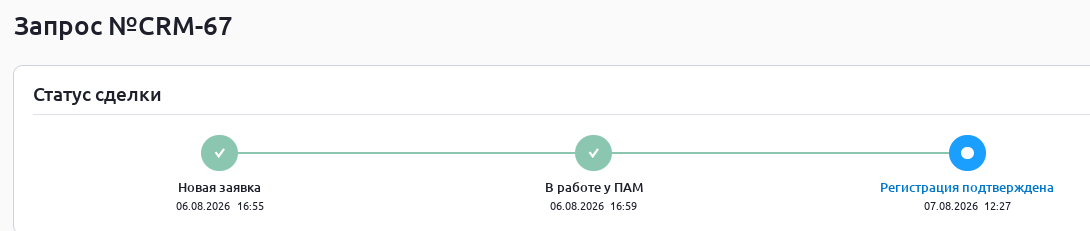
Блок Информация о запросе – сведения, введенные при создании заявки.
Блок Данные партнера – информация о партнере и контактная информация.
Чат по сделке с сотрудником, который обрабатывает запрос.
Чтобы вернуться к списку заявок, нажмите ссылку Вернуться назад.
Карточку заявки можно скачать в формате PDF кнопкой Скачать PDF.
Запросы на сделку в кабинете дистрибьютора#
В кабинете дистрибьютора подраздел Запросы на сделку доступен для просмотра заявок партнеров, в которых указан данный дистрибьютор.
В списке отображаются только заявки:
в которых указан данный дистрибьютор;
основных партнеров;
в статусе «Регистрация подтверждена» или «Регистрация успешно завершена».
Выгрузка списков запросов доступна в формате CSV или Excel. Для этого нажмите кнопку Экспортировать таблицу.
Найти интересующий запрос можно как с помощью фильтров, так и через окно поиска.
Карточка запроса на сделку доступна только для просмотра: без чата по сделке и без отображения цепочки статусов. Отображается только текущий статус сделки.
Отгрузки#
Примечание
Подраздел доступен только в партнерском кабинете пользователям с ролью «Менеджер партнер».
Подраздел Отгрузки содержит список актуальных отгрузок, связанных с текущим партнером.
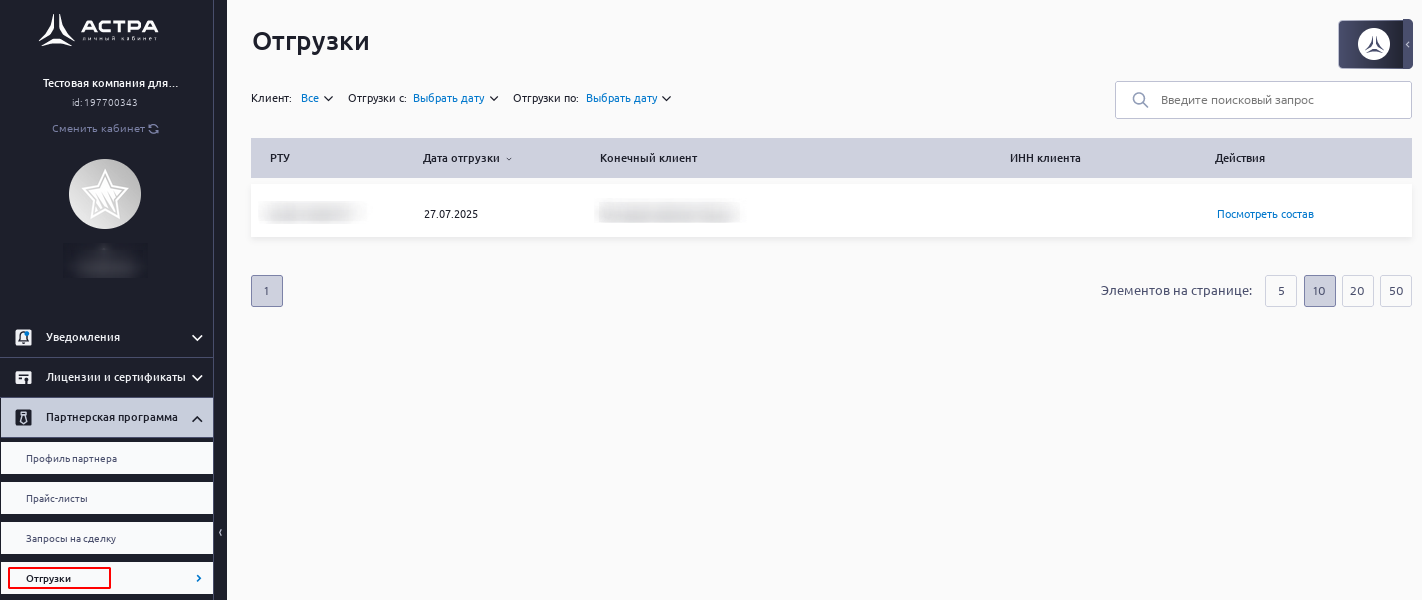
В состав отгрузки могут входить лицензии, сертификаты на техническую поддержку и сертификаты на услуги.
Чтобы посмотреть состав отгрузки:
Выберите из списка интересующую отгрузку (например, с помощью фильтров).
Нажмите кнопку Посмотреть состав:
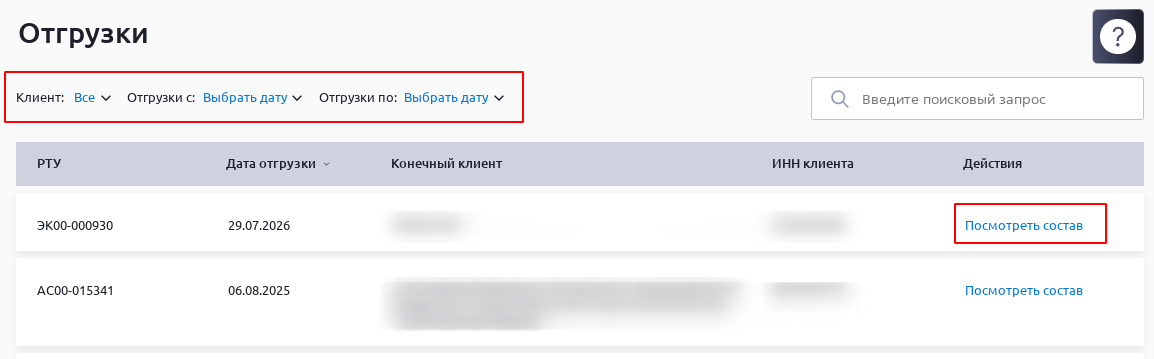
Вкладки в окне Состав отгрузки отображаются только в том случае, если в составе отгрузки есть объекты соответствующего типа:
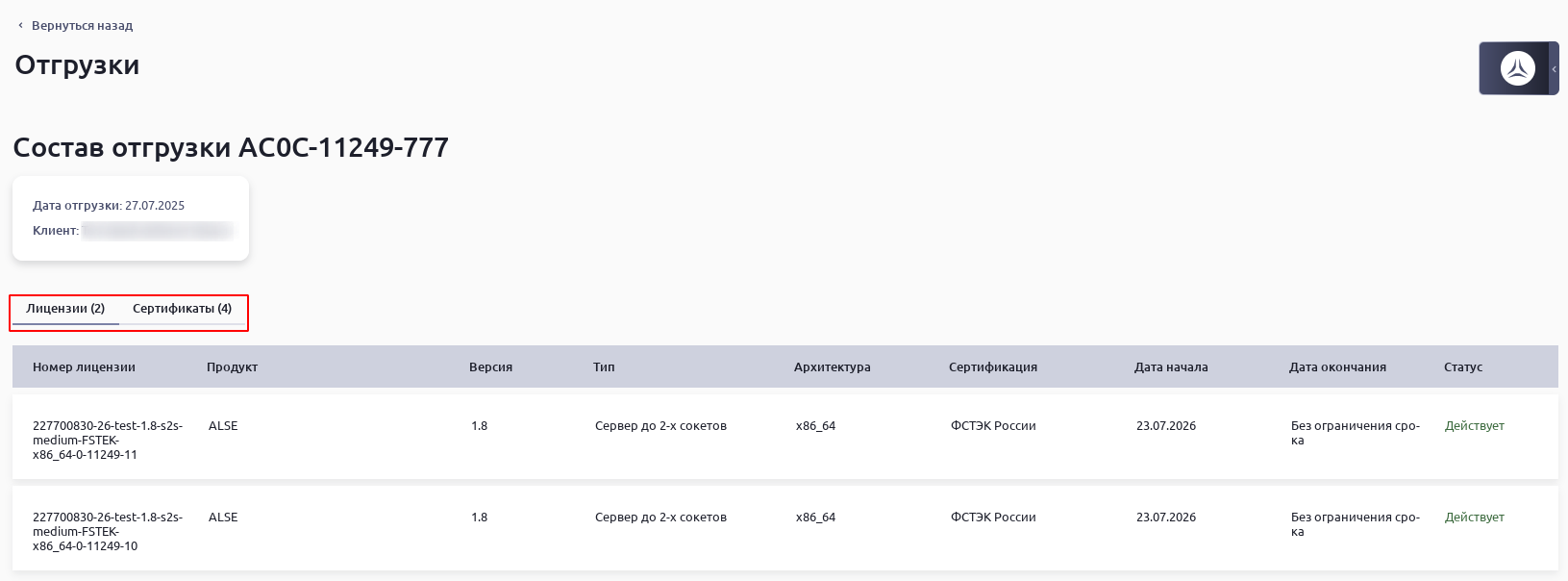
Чтобы вернуться к списку отгрузок, нажмите кнопку Вернуться назад.
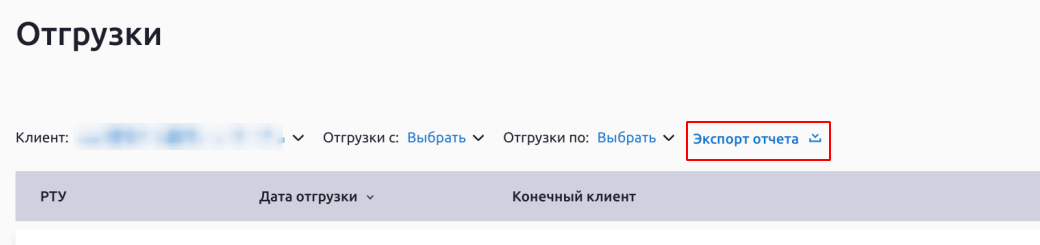
Чтобы выгрузить отчет, выберите одного или нескольких клиентов в фильтре Клиент и нажмите Экспорт отчета. До выбора клиента выгрузка недоступна. До выбора клиента функция экспорта недоступна.