Управление дочерними кабинетами#
Примечание
Раздел Управление дочерними кабинетами доступен только администратору основного ЛК.
Дочерние кабинеты предназначены для:
распределения лицензий и сертификатов по структурным единицам организации;
разграничения доступа к управлению пользователями и на просмотр запросов в техническую поддержку;
передачи лицензий и сертификатов на техническую поддержку в рамках централизованной закупки организации.
Для получения доступа к информации дочернего кабинета необходимо сменить кабинет.
Создание нового дочернего кабинета#
Войдите в основной ЛК под учетной записью администратора.
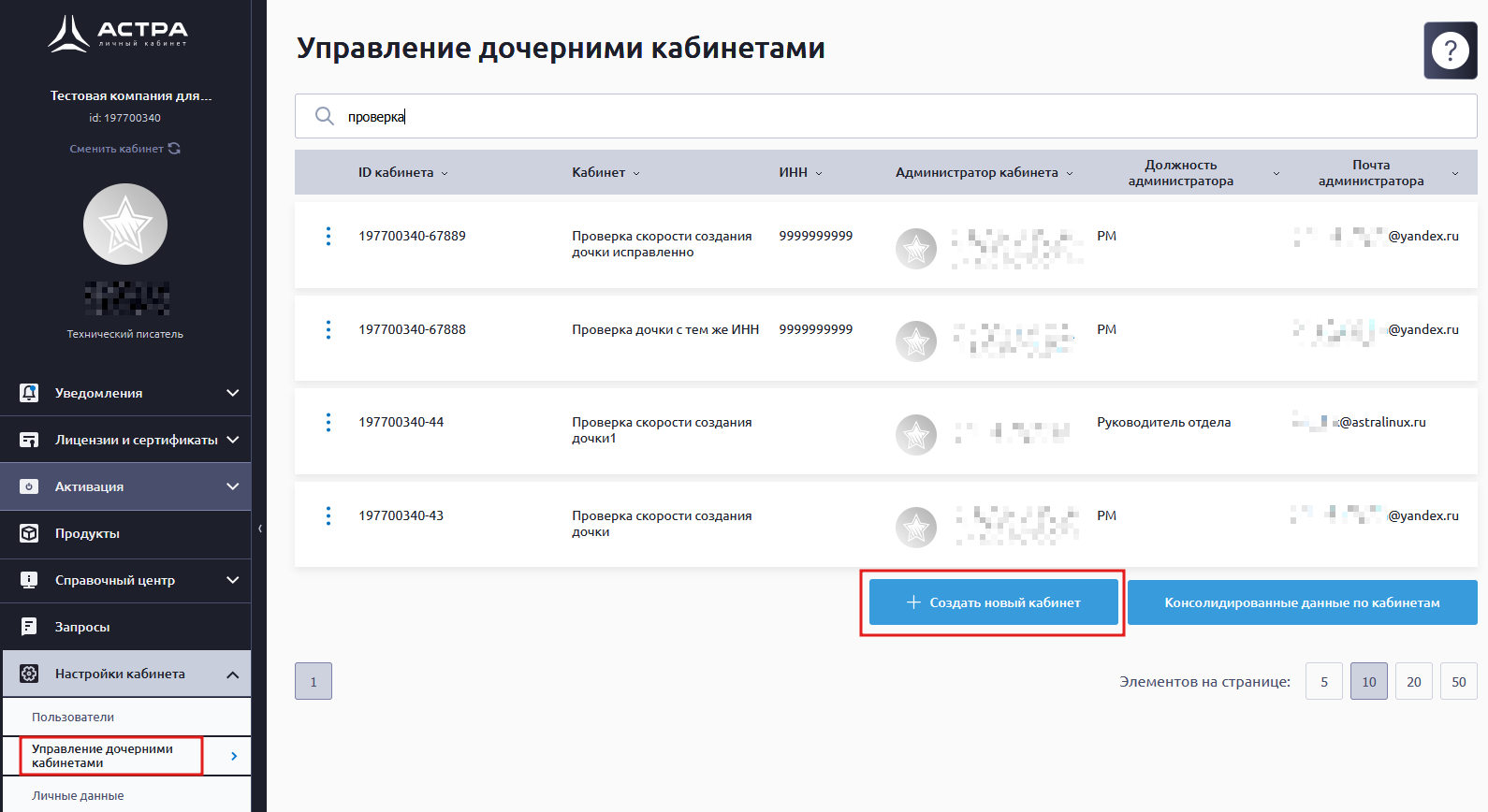
Перейдите в раздел .
Нажмите кнопку Создать новый кабинет:
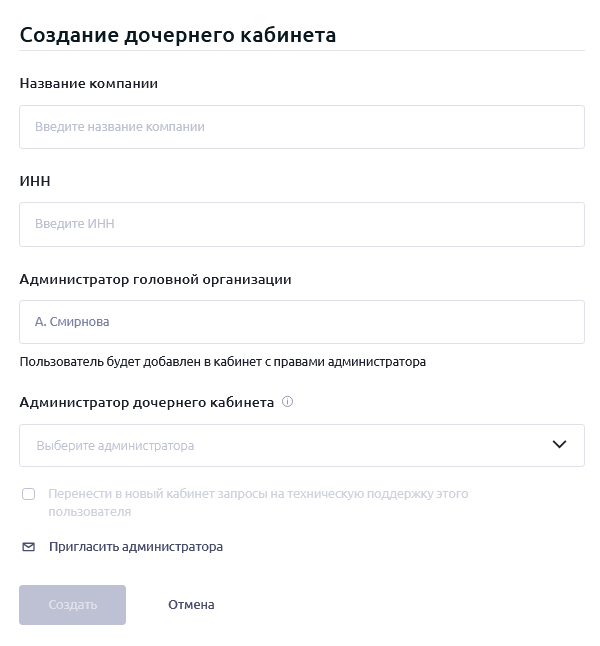
Заполните поля в открывшемся окне:
Название компании – название дочернего кабинета.
ИНН – ИНН компании.
Администратор дочернего кабинета – выберите из списка пользователей основного ЛК или пригласите из числа пользователей незарегистрированных в основном ЛК (нажмите кнопку Пригласить администратора дочернего).
В дочернем кабинете может быть не более двух администраторов:
администратор родительского кабинета, который создал дочерний кабинет (автоматически добавляется в дочерний кабинет в момент его создания);
пользователь, которого администратор может пригласить или выбрать из активных пользователей родительского кабинета (назначается опционально).
При выборе администратора для дочернего кабинета из списка пользователей родительского кабинета можно перенести в дочерний кабинет все запросы в поддержку, ранее зарегистрированные этим пользователем. Для этого выберите опцию Перенести в новый кабинет запросы на техническую поддержку этого пользователя.
Нажмите кнопку Создать.
В списке дочерних кабинетов появится новый кабинет с назначенным администратором. Если администратор был выбран из списка пользователей текущего кабинета, данный пользователь исключается из списка пользователей основного ЛК. При этом обработка существующих запросов в техническую поддержку, где он является автором, определяется ранее сделанным выбором:
запросы переносятся в дочерний кабинет;
запросы остаются в основном ЛК, но автор меняется на пользователя с правами администратора родительского кабинета.
После создания кабинета администратору вновь созданного кабинета придет письмо с приглашением в ЛК на электронную почту.
Приглашенному в созданный кабинет пользователю после получения письма необходимо выполнить шаги согласно инструкциям Активация учетной записи и Вход в личный кабинет.
В письме-приглашении для администратора, который был автоматически добавлен в дочерний кабинет из родительского, будет указано, что пароль задан заранее, поэтому активация учетной записи не требуется.
Передача лицензий, сертификатов, формуляров#
Администратор основного ЛК может как передать дочернему кабинету лицензии, формуляры и договоры, доступные основному ЛК, так и вернуть их из дочернего обратно в основной.
Подробнее о передаче – в инструкции Передача лицензий, сертификатов, формуляров.
Удаление дочернего кабинета#
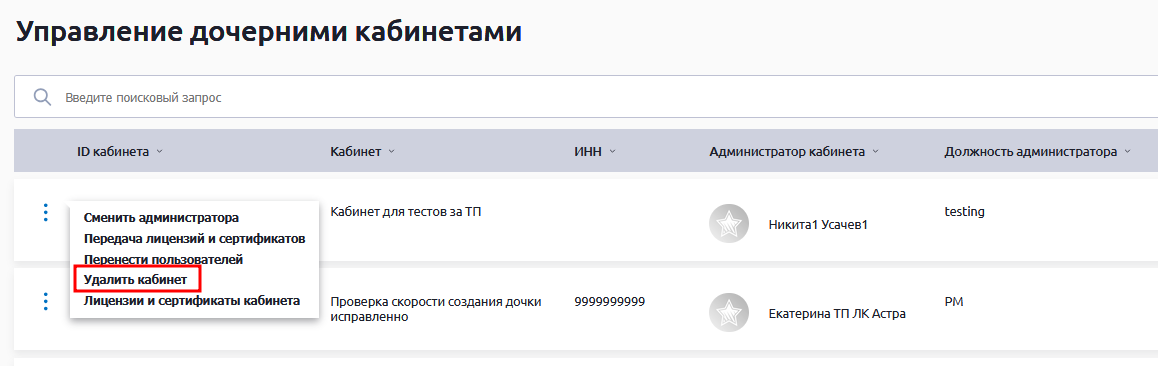
Выберите действие Удалить кабинет:
Подтвердите удаление:
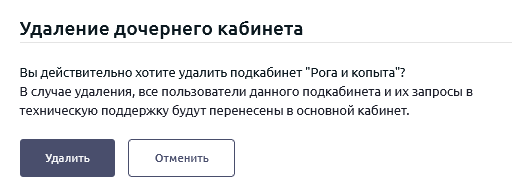
При удалении дочернего кабинета все пользователи, запросы в техническую поддержку, лицензии и сертификаты будут перенесены в основной ЛК. Роли всех пользователей удаленного дочернего кабинета при этом меняются на Пользователь технической поддержки.
Формирование отчета по лицензиям и сертификатам кабинета#
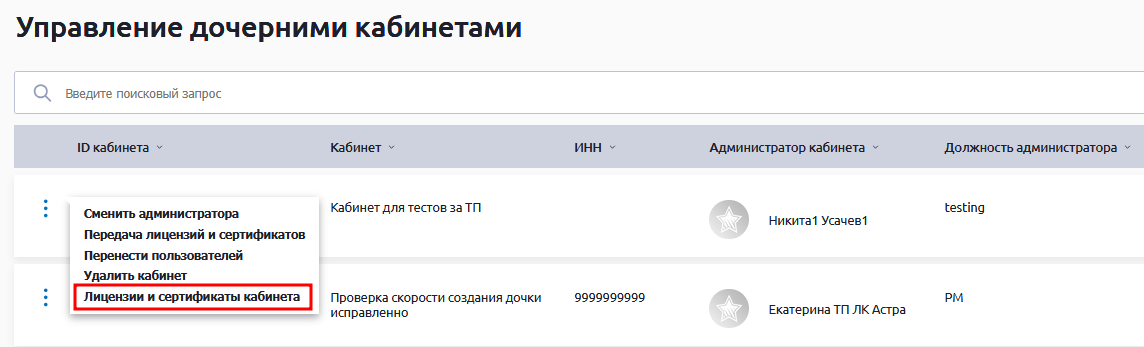
Чтобы сформировать консолидированный отчет с информацией по всем лицензиям и сертификатам кабинета, нажмите кнопку ⋮ слева от кабинета и выберите действие Лицензии и сертификаты кабинета:
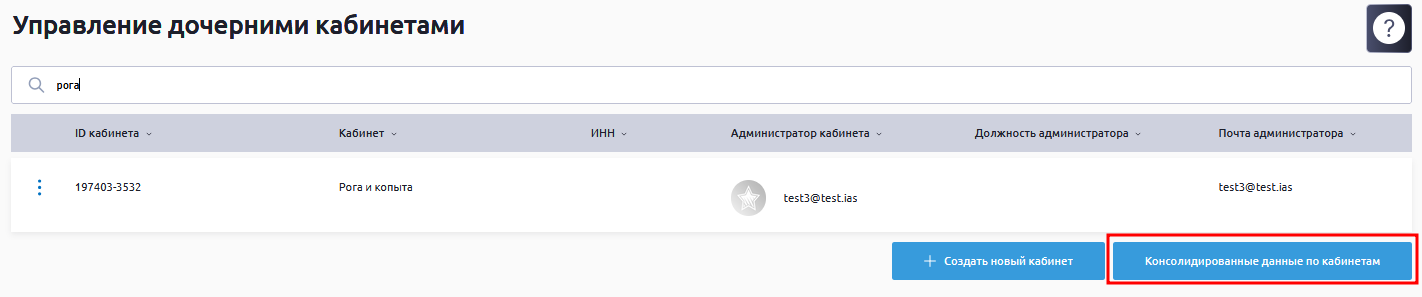
Также его можно сформировать, нажав кнопку Консолидированные данные по кабинетам:
После формирования отчета будет загружен файл с расширением XLSX следующего вида:

Файл содержит вкладки с лицензиями и типами сертификатов:

Управление пользователями в дочернем кабинете#
Администратор основного ЛК может в разделе Управление дочерними кабинетами:
передать права другому пользователю;
пригласить пользователей в дочерний кабинет;
перенести пользователей в другой кабинет.
Приглашение пользователей в дочерний кабинет#
Примечание
Процесс добавления пользователя в дочерний кабинет аналогичен описанному в инструкции Добавление нового пользователя.
Смена администратора#
Чтобы передать права администратора другому пользователю:
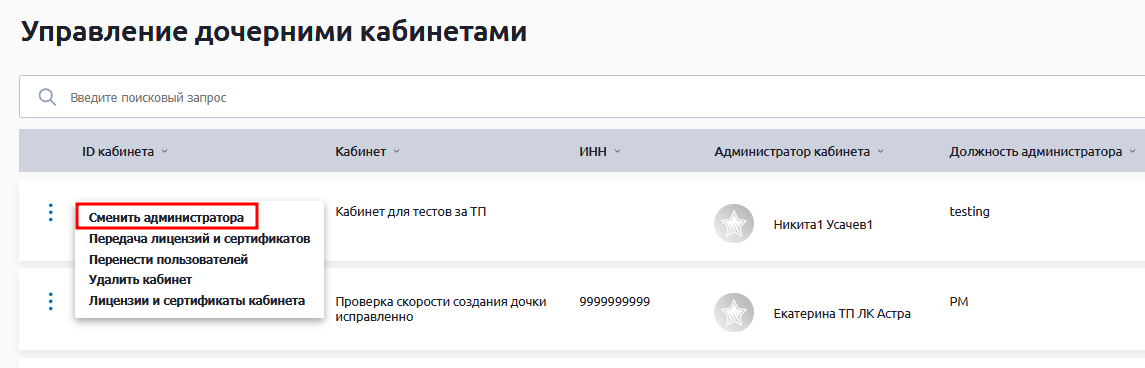
Нажмите кнопку ⋮ слева от кабинета и выберите действие Сменить администратора:
Выберите пользователя дочернего кабинета в диалоговом окне Передача прав:
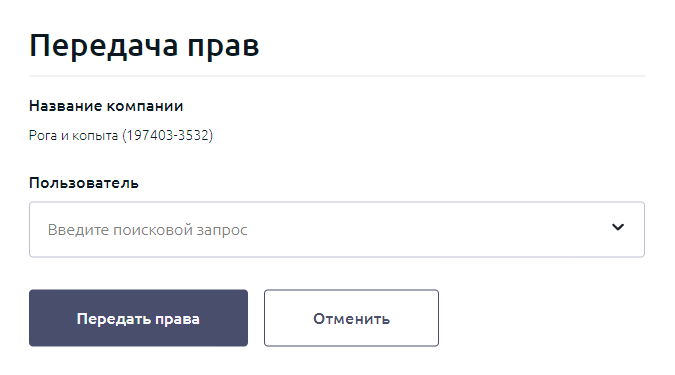
Нажмите кнопку Передать права.
Перенос пользователей в другой кабинет#
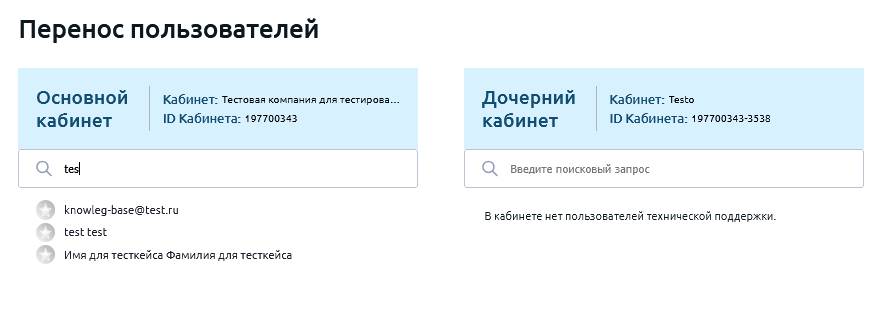
Нажмите кнопку ⋮ слева от пользователя и выберите действие Перенести пользователей:
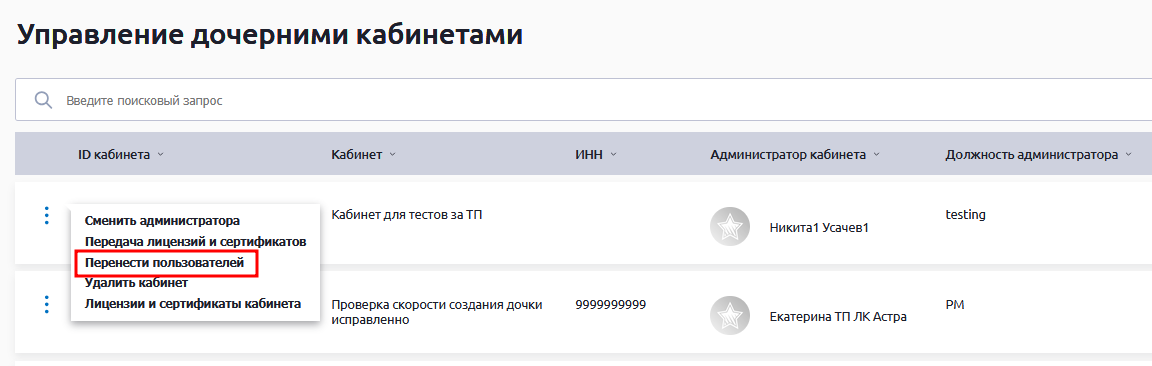
Выберите пользователя в открывшемся окне, зажмите левой кнопкой мыши и перенесите его в список пользователей компании справа или из правого обратно в левый список: