
Руководство администратора Локального сервера активации лицензий (ЛСАЛ)#
Глоссарий#
- Активация узла#
Частичное или полное использование подписки продукта с передачей на инстанс продукта на узле (рабочей станции или сервере) необходимых данных для перевода продукта в статус «Активирован».
- Закрытый контур#
Окружение клиента, в котором все машины не имеют доступа в интернет.
- Локальный Сервер Активации Лицензий (ЛСАЛ)#
Продукт, который устанавливается в окружении в сети клиента. Для защищенности обмена лицензиями и данными об их использовании, предусматривается регистрация ЛСАЛ (с привязкой по HWID) и последующая авторизация для получения лицензий для активации. ЛСАЛ обладает функциональностью приема запросов от узлов сети клиента, отправки запросов в ЛК Астра, хранения данных о выданных и активированных лицензиях на продукты Группы Астра. При обращении к ЛК ЛСАЛ авторизуется по реквизитам клиента и уникального идентификатора устройства окружения (HWID), где была выполнена его установка. Можно установить любое количество ЛСАЛ в своем окружении, но каждый ЛСАЛ может использовать только предназначенные для него подписки для активации продуктов.
- Открытый контур#
Окружение клиента, в котором все компьютеры имеют доступ в интернет (в частности, к lk.astra.ru).
- Подписка ЛСАЛ#
Специальный объект ЛК, предназначенный для регистрации ЛСАЛ. Содержит информацию о физическом окружении ЛСАЛ (HWID) и кабинете, для которого регистрируется ЛСАЛ.
- Подписка продукта#
Специальный объект ЛК, предназначенный для активации продукта. Содержит данные о лицензии(-ях), на основании которой производится активация, а также количестве активаций.
- Полузакрытый контур#
Окружение клиента, в котором часть компьютеров (специализированных серверов) имеют доступ к интернет, остальные – не имеют доступа в интернет.
- Промежуточный сертификат#
Сертификат, поддерживающий целостность цепочки доверенности. Устанавливается при регистрации устройства в ЛСАЛ.
- Сертификат активации#
Сертификат, подтверждающий активацию инстанса продукта. Устанавливается при каждой активации продукта.
- Сертификат потребителя#
Сертификат, идентифицирующий узел сети, на котором установлен продукт, требующий активации. Устанавливается однажды при регистрации устройства в ЛСАЛ.
- Сертификат продукта#
Сертификат, идентифицирующий продукт. Устанавливается в систему клиента из дистрибутива продукта.
- Сертификаты безопасности#
Набор сертификатов безопасности из единой цепочки доверенности, которые используются для подтверждения манифестов и подключения к сервису активации. В рамках активации продуктов Группы Астра используются: Сертификат продукта, Сертификат потребителя, Сертификат активации, Промежуточный сертификат.
- Файл манифеста#
Архив, содержащий данные о подписке ЛСАЛ или подписке продукта. Достоверность подтверждается входящим сертификатом безопасности.
Установка ЛСАЛ#
Для выполнения нижеуказанных команд требуются права администратора.
Перед началом установки и массовой активации продуктов необходимо ознакомиться с системными требованиями:
Требования
Рекомендации актуальны для:
ЛСАЛ версии 1.0.0 и новее.
ОС Linux (Astra Linux 1.8.3/Ubuntu 22.04/CentOS 8 и новее).
Превышение указанных лимитов может привести к:
увеличению времени отклика;
ошибкам обработки запросов;
возможному отказу сервиса.
Минимальные требования к оборудованию:
Базовая конфигурация:
Процессор: 4 ядра (x86-64), не менее 3,0 ГГц.
ОЗУ: 16 ГБ.
Диск: SSD от 200 ГБ (свободно не менее 50 ГБ).
Сеть: Gigabit Ethernet (1 Гбит/с).
Резервирование: RAID 1.
Для сети от 10 000 компьютеров:
Процессор: 8 ядер (x86-64), не менее 3,0 ГГц.
ОЗУ: 32 ГБ.
Диск: NVMe от 500 Гб (свободно не менее 100 Гб).
Сеть: 10 Гбит/с.
Эксплуатационные ограничения:
Одновременная регистрация компьютеров: не более 10 000.
Одновременная активация продуктов: не более 10 000.
Одновременная деактивация продуктов: не более 50 000.
Одновременная разрегистрация компьютеров: не более 50 000.
При росте нагрузки рекомендуется:
Горизонтальное масштабирование – добавление количества ЛСАЛ в сети с распределением устройств между ними.
Вертикальное масштабирование – увеличение RAM и CPU на текущем сервере.
Оптимизация запросов – разбивка общего количества регистраций или активаций на пакеты и последовательный запуск пакетов.
Для контроля работоспособности необходимо отслеживать:
загрузку CPU;
использование RAM;
время отклика API;
количество ошибок 5xx;
свободное место на диске.
Критические сценарии:
При загрузке CPU > 90% в течение 5 мин – масштабировать ресурсы.
При заполнении диска > 80% – очистить журналы/архив.
При времени отклика > 300 сек – перезапустить сервис.
Установка ЛСАЛ возможна двумя способами:
из репозитория Группы Астра;
из DEB-пакета (для установки в закрытом контуре или контроля версии).
Установка из репозитория Группы Астра#
Добавьте в конфигурационный файл APT /etc/apt/sources.list строку с указанием пути к main-репозиторию:
deb https://dl.astralinux.ru/artifactory/astra-lsla 1.8_x86-64 main
Обновите список пакетов:
sudo apt update
Установите ЛСАЛ:
sudo apt install astra-lsla
Установка из DEB-пакета#
Загрузите deb-пакет дистрибутива ЛСАЛ. Рекомендуется загружать последнюю версию пакета.
Установите ЛСАЛ из deb-пакета:
sudo dpkg -i <название пакета>
Настройка и активация ЛСАЛ#
Для первичного доступа узлов сети к ЛСАЛ используется базовая аутентификация (логин/пароль). Дальнейший обмен между узлом и ЛСАЛ происходит на основе сертификата потребителя.
Перед использованием ЛСАЛ необходимо зарегистрировать его в ЛК. Способ активации зависит от сетевого доступа: если сервер работает в закрытом контуре – используется офлайн-активация, если доступ к ЛК есть – онлайн-активация.
При активации ЛСАЛ, ЛК регистрирует новый ЛСАЛ с указанным HWID. Сам ЛСАЛ при этом получает файл манифеста, подтверждающий его регистрацию.
Настройка первичного доступа#
Укажите в файле конфигурации
/etc/astra-lsla/astra-lsla.confсетевой порт, по которому клиентские компьютеры будут обращаться к ЛСАЛ для активации лицензий. Если параметрserver_portне задан, по умолчанию используется порт8000.Примечание
Изменение сетевого порта доступно, начиная с версии ЛСАЛ 1.1.0.
Например:
[main]
server_port = 8800
Установите логин и пароль, которые будут использоваться клиентскими компьютерами для первичной аутентификации при подключении к ЛСАЛ:
astra-lsla set-credentials [--username <логин> [--password <пароль>]]
Допускается использовать для логина и пароля только заглавные и строчные буквы латиницы и цифры.
Настройка HTTP-прокси (при наличии)#
Если ЛСАЛ работает в сети с доступом в интернет через HTTP-прокси, укажите параметр proxy в файле конфигурации /etc/astra-lsla/astra-lsla.conf.
Примечание
Настройка HTTP-прокси доступна, начиная с версии ЛСАЛ 1.3.0.
Формат значения: http://[user:password@]host:port.
Учетные данные опциональны.
Прокси используется как для доступа к ЛК, так и для зеркалирования.
Переменные окружения http_proxy / https_proxy не используются.
Например:
[main]
proxy = http://proxy.example.com:8080
# или
proxy = http://user:password@proxy.example.com:8080
Офлайн активация ЛСАЛ#
Для получения HWID сервера, на котором установлен ЛСАЛ, выполните команду:
astra-lsla hwidСкопируйте HWID из вывода команды и сохраните его.
Перейдите в :
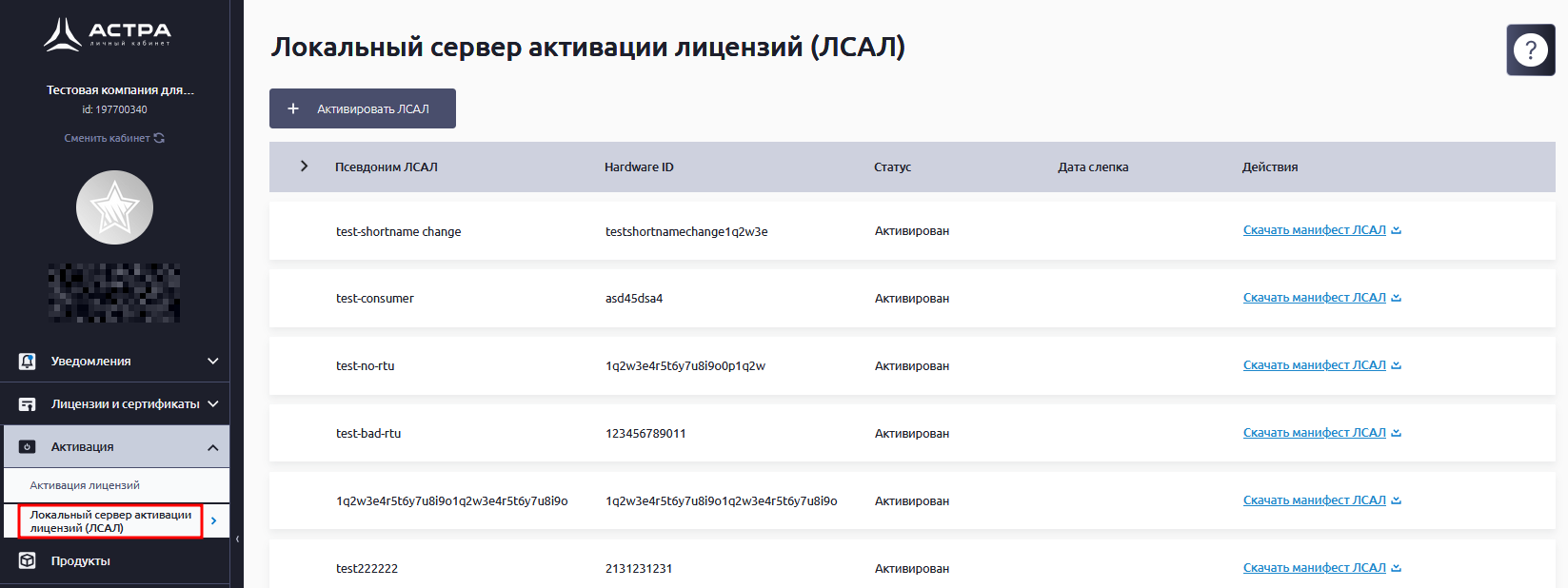
Нажмите кнопку Активировать ЛСАЛ.
Укажите в открывшемся окне псевдоним ЛСАЛ, по которому ЛСАЛ будет идентифицироваться в ЛК, и HWID, полученный ранее:
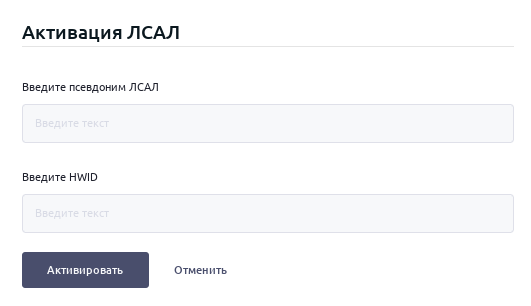
Нажмите кнопку Активировать. Активированный ЛСАЛ появится в списке.
Нажмите кнопку Скачать манифест ЛСАЛ справа от ЛСАЛ, появившегося в списке, и дождитесь загрузки файла манифеста:

Скопируйте файл манифеста на сервер с ЛСАЛ в каталог
/var/opt/astra-lsla/manifests/.Активируйте ЛСАЛ:
astra-lsla activate [--server-name <имя ЛСАЛ>]
где <имя ЛСАЛ> – псевдоним для сетевого доступа к ЛСАЛ, по которому системный администратор отличает один ЛСАЛ от другого в сети. Он может не совпадать с псевдонимом ЛСАЛ в ЛК. В имени сервера разрешаются только латинские буквы в любом регистре, цифры, точка и дефис.
Примечание
Если значение параметра
--server-nameне задано при вызове команды активации, система запросит указать его в процессе выполнения командыastra-lsla activate.Для корректной работы ЛСАЛ необходимо указать соответствие IP-адреса и сетевого псевдонима (например,
my-lsla) либо на централизованном DNS-сервере, либо в файле/etc/hostsна клиентских устройствах. Например:'192.168.55.10 my-lsla'
Онлайн активация ЛСАЛ#
Загрузите манифест для активации ЛСАЛ:
astra-lsla get-activation-manifest [--username <логин>] [--password <пароль>] [--cabinet-id <ID кабинета>] [--label <имя ЛСАЛ>]
где
<логин> – логин пользователя ЛК, имеющего доступ к кабинету, к которому будет привязан ЛСАЛ (не обязательно администратор кабинета).
Если значение параметра не задано при вызове команды, система запросит ввести его в интерактивном режиме. Укажите логин, иначе процесс завершится ошибкой авторизации.
<ID кабинета> – ID кабинета, для которого будет активирован ЛСАЛ.
Если значение параметра не задано при вызове команды, система запросит ввести его в интерактивном режиме. Укажите ID нужного кабинета или нажмите Enter, не вводя значение – в этом случае будет использован ID текущего кабинета.
<имя ЛСАЛ> – псевдоним, под которым будет зарегистрирован ЛСАЛ в ЛК.
Если значение параметра не задано при вызове команды, система запросит ввести его в интерактивном режиме. Укажите псевдоним или нажмите Enter, не вводя значение – в этом случае будет использован HWID ЛСАЛ.
Активируйте ЛСАЛ:
astra-lsla activate [--server-name <имя ЛСАЛ>]
где <имя ЛСАЛ> – псевдоним для сетевого доступа к ЛСАЛ, по которому системный администратор отличает один ЛСАЛ от другого в сети. Он может не совпадать с псевдонимом ЛСАЛ в ЛК. В имени сервера разрешаются только латинские буквы в любом регистре, цифры, точка и дефис.
Примечание
Если параметр
--server-nameне задан при вызове команды, система запросит его ввести в процессе выполнения командыastra-lsla activate.Для корректной работы ЛСАЛ необходимо указать соответствие IP-адреса и сетевого псевдонима (например,
my-lsla) либо на централизованном DNS-сервере, либо в файле/etc/hostsна клиентских компьютерах. Например:'192.168.55.10 my-lsla'
Активация программных продуктов#
Активация программных продуктов происходит по подписке, которая формируется в ЛК на основании лицензии на программный продукт. Подписка создается на странице конкретного ЛСАЛ и может быть использована для активации только через этот ЛСАЛ.
Важно
Каждое устройство, на котором будет производиться активация продукта, должно быть зарегистрировано в ЛСАЛ как потребитель лицензий. Активация продукта на зарегистрированном устройстве осуществляется по инструкции соответствующего продукта.
На данный момент через ЛСАЛ поддерживается активация продуктов Astra Linux Special Edition версии 1.7, 1.8 (исполнения Server и Desktop). Инструкция по активации ALSE.
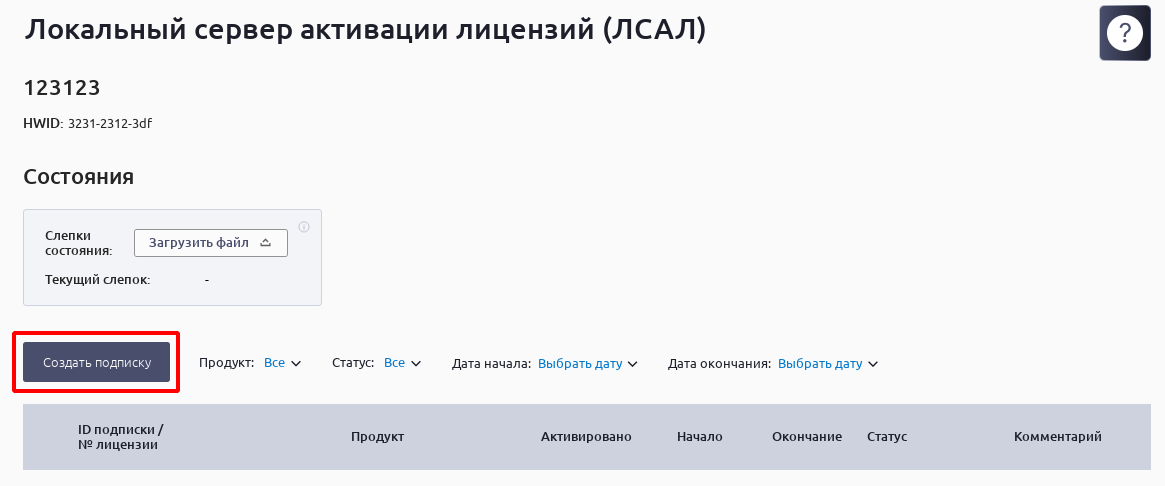
Перейдите в ЛСАЛ, нажав на его название в списке ЛСАЛ.
Нажмите кнопку Создать подписку, чтобы добавить подписку на продукт:
В окне Конструктор подписок:
Выберите продукт:
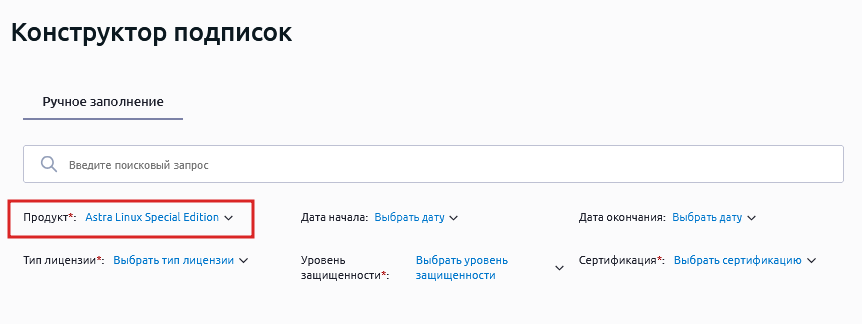
Если выбранный продукт входит в состав программного комплекса (далее по тексту – ПК), дополнительно укажите компонент ПК.
Примечание
Комплексный продукт – составной продукт из нескольких независимых базовых программных продуктов (далее по тексту – БП). БП могут использоваться на разных компьютерах/серверах независимо друг от друга. У каждого БП индивидуальное количество активаций. Можно активировать только те компоненты, которые нужны в данный момент, в любом порядке.
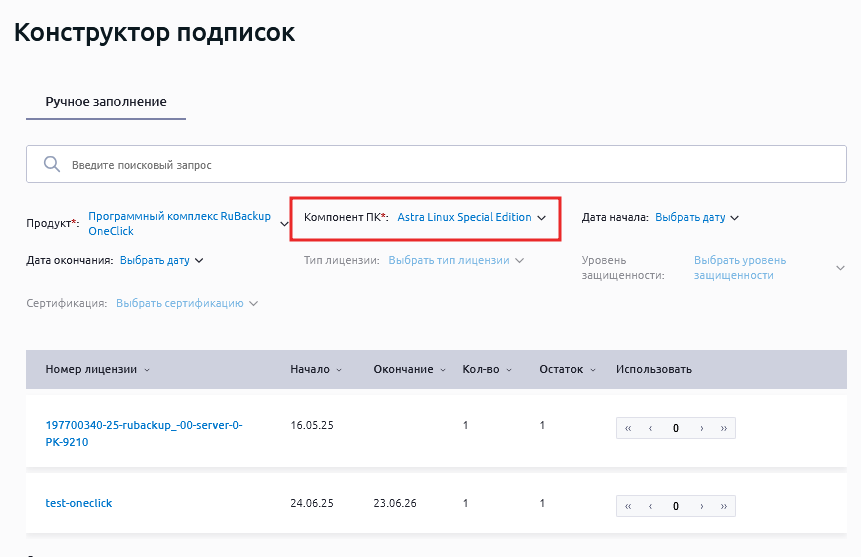
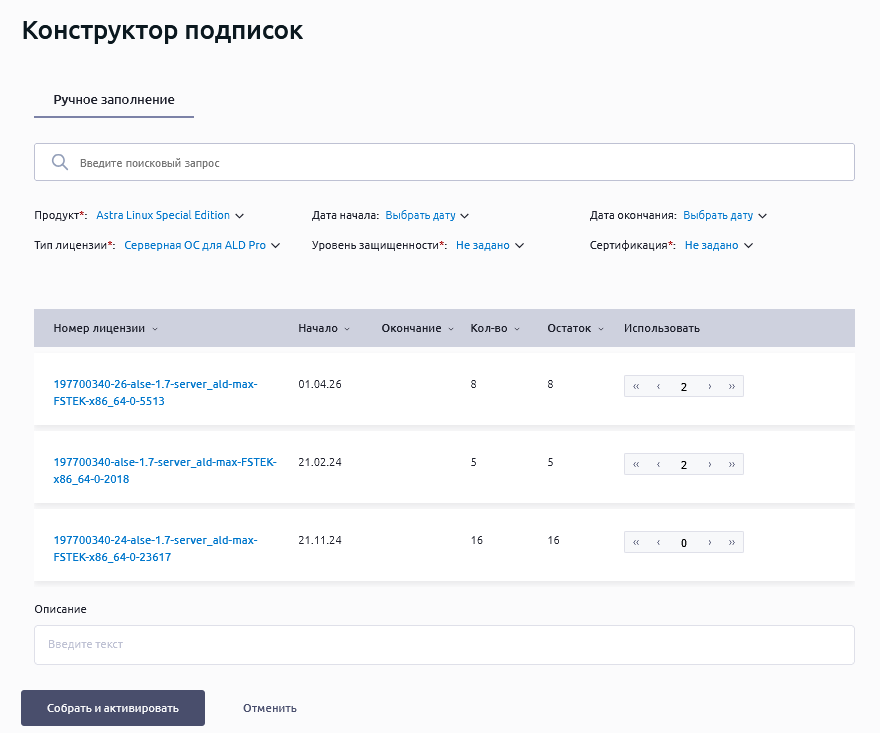
Установите фильтры для выбора лицензии или нескольких лицензий. При необходимости укажите номер лицензии (или его часть) в поле поиска.
Укажите количество активаций в столбце Использовать. Это можно сделать вручную или нажатием на стрелки справа и слева от количества. Используя двойную стрелку справа, можно выбрать весь доступный остаток по лицензии.
Нажмите кнопку Собрать и активировать:
Нажмите кнопку Скачать манифест в строке с появившейся подпиской и дождитесь загрузки файла манифеста подписки продукта:

Примечание
При наличии сетевого доступа к ЛК загрузить манифест на ЛСАЛ можно командой:
astra-lsla get-manifest [--subscription-id <ID подписки>]
где <ID подписки> – 32-символьный идентификатор подписки в ЛК.
Если значение ID не задано при вызове команды, то система запросит ввести его в интерактивном режиме.
Чтобы загрузить в ЛК все подписки, сформированные для ЛСАЛ, укажите параметр
--all. Ввод значения ID подписки запрашиваться не будет.astra-lsla get-manifest [--all]
Скопируйте файл манифеста на сервер с ЛСАЛ в каталог
/var/opt/astra-lsla/manifests/.
Слепки состояния ЛСАЛ и восстановление после сбоя#
Слепок состояния ЛСАЛ содержит его текущий статус и историю действий с момента его активации. Он может быть использован для восстановления ЛСАЛ в случае сбоя, а также для анализа текущего состояния. Загрузка слепка в ЛК автоматически обновляет дату состояния, состав активных подписок и журнал событий ЛСАЛ.
Примечание
Восстановить данные о регистрации узлов и активации продуктов, выполненных через ЛСАЛ, можно только по слепкам состояния, загруженным в ЛК.
Создание слепка состояния ЛСАЛ#
astra-lsla snapshot
Дальнейшие действия зависят от наличия у сервера доступа в интернет:
Если доступ в интернет есть – слепок будет автоматически загружен в ЛК.
Если доступа нет – загрузите файл вручную:
Скопируйте файл со слепком на устройство, имеющее доступ в интернет.
Войдите с этого устройства в |ЛК|.
Перейдите в раздел .
Выберите ЛСАЛ.
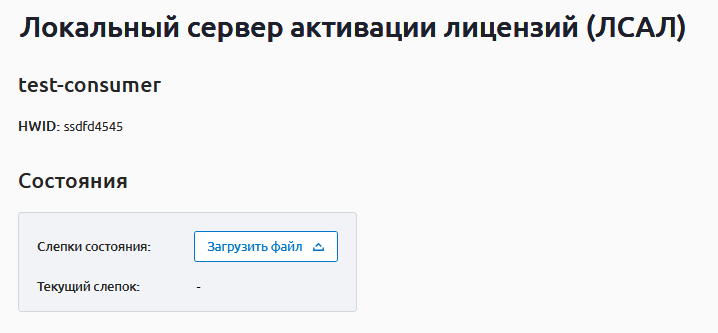
Нажмите кнопку Загрузить файл и выберите файл со слепком, сформированный ранее:
Название ссылки содержит дату и время создания слепка:
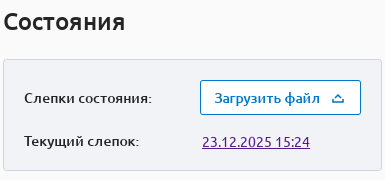
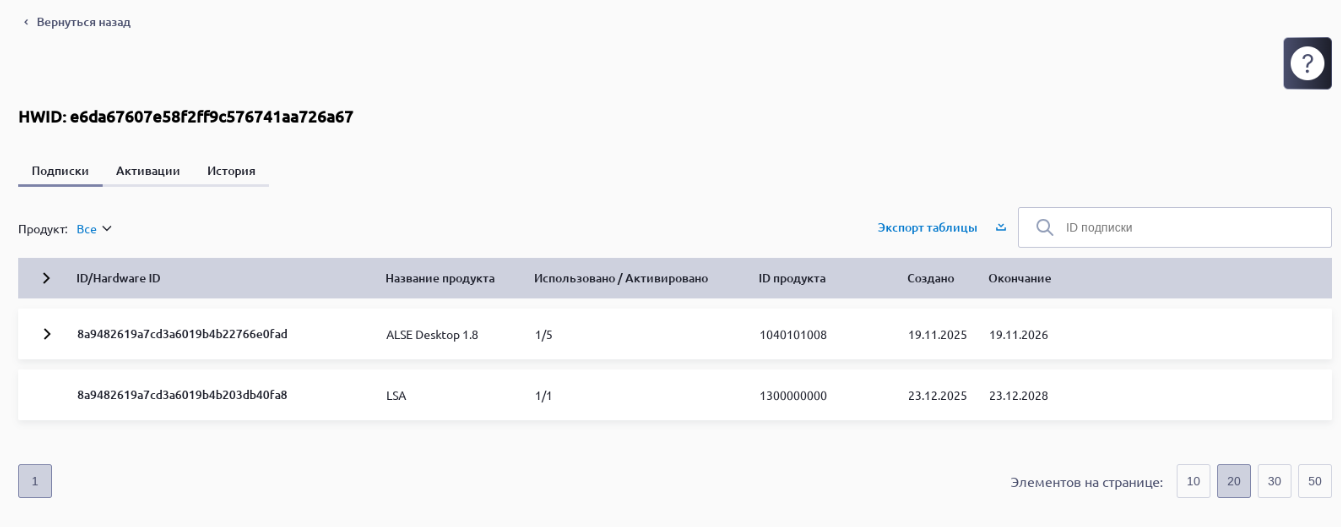
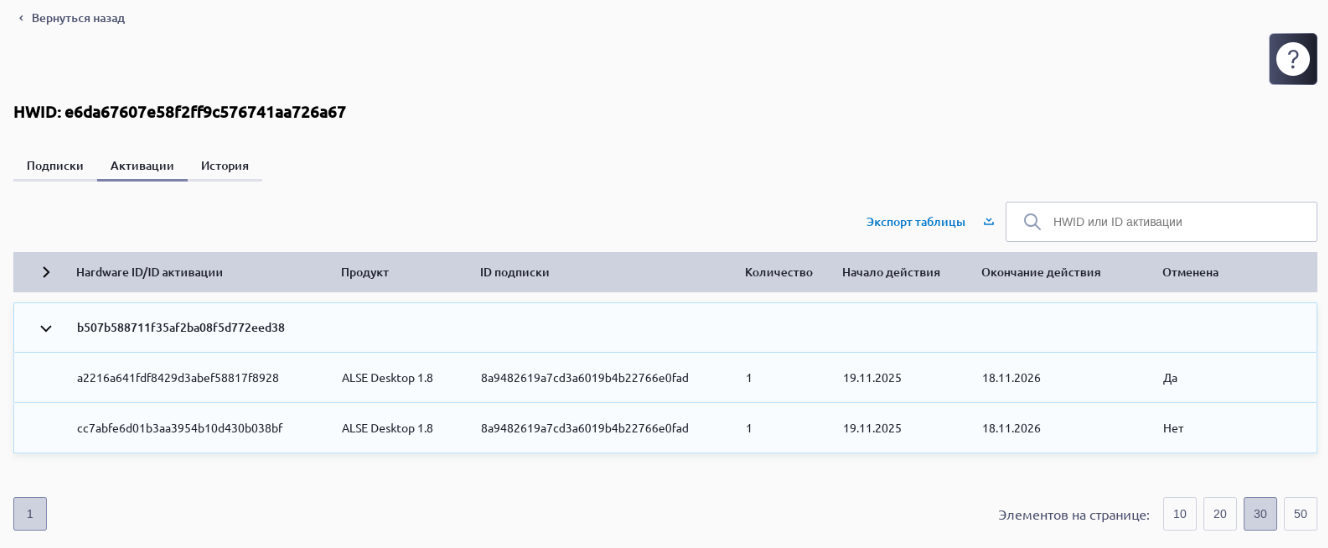
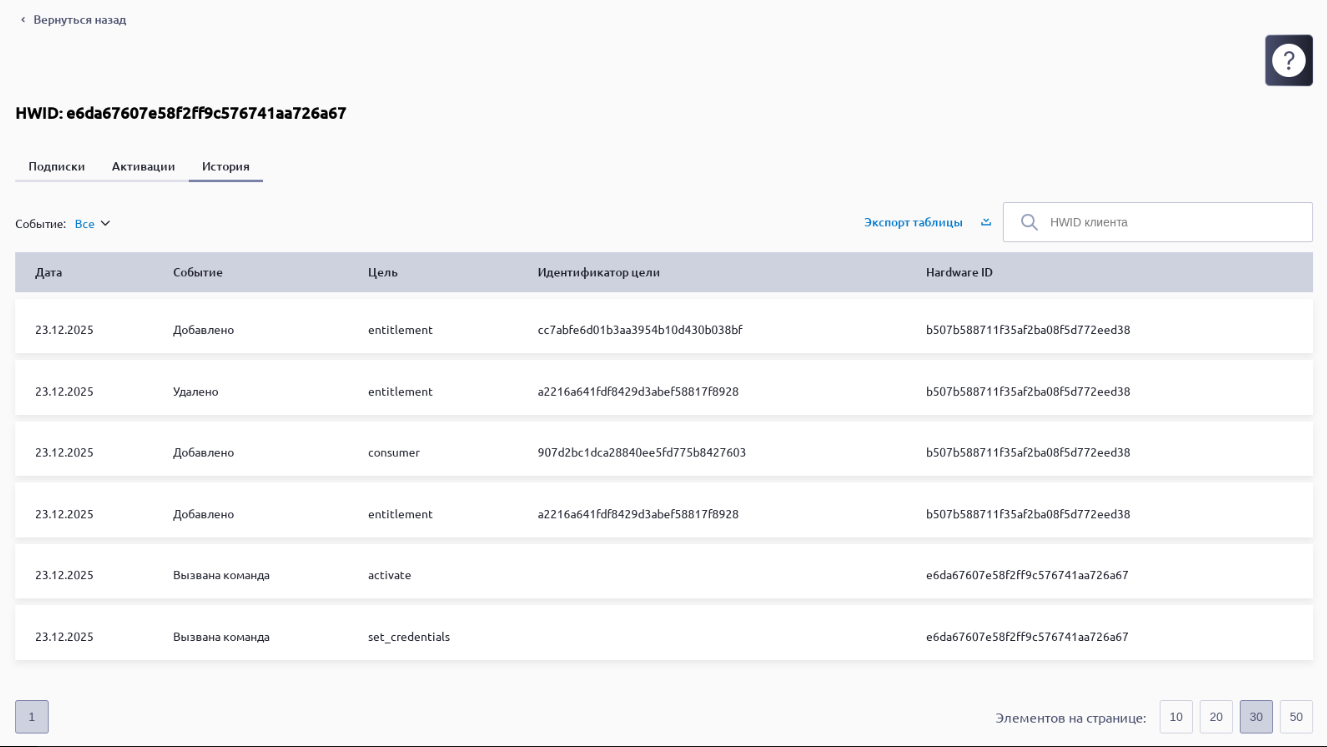
Нажмите ссылку, чтобы открыть страницу с информацией о слепке. Страница содержит следующие вкладки:
Подписки – перечень подписок, загруженных на ЛСАЛ, с указанием использованных активаций по каждой подписке. Список можно отфильтровать по определенному продукту:
Активации – список активаций, проведенных на ЛСАЛ:
История – список зарегистрированных действий, произведенных на ЛСАЛ (регистрация и снятие с учета устройств, активация и деактивация продуктов):
Информацию из всех вкладок можно скачать в формате CSV. Для этого нажмите кнопку Экспорт таблицы.
Восстановление ЛСАЛ после сбоя#
Для этого используются данные из ранее загруженных слепков состояния.
Условия и порядок восстановления зависят от текущего состояния ЛСАЛ:
Если ЛСАЛ не активирован, на него не загружены манифесты и отсутствуют слепки состояния – восстановление невозможно, так как отсутствуют данные для восстановления.
Если ЛСАЛ активирован, имеются записи в БД и загружены манифесты – восстановление возможно только по данным последнего загруженного слепка состояния.
При запуске восстановления выводится предупреждение: «Внимание! После восстановления ЛСАЛ все новые и ранее сформированные подписки будут привязаны к восстановленному ЛСАЛ, старый HWID будет недействителен. Отменить операцию будет невозможно. Начать восстановление? Да/Нет».
Примечание
Функциональность восстановления ЛСАЛ доступна только администраторам кабинета, начиная с версии ЛСАЛ 1.0.0.
Текущую версию ЛСАЛ можно определить с помощью команды в терминале:
astra-lsla version
Чтобы восстановить состояние ЛСАЛ:
Перейдите в раздел .
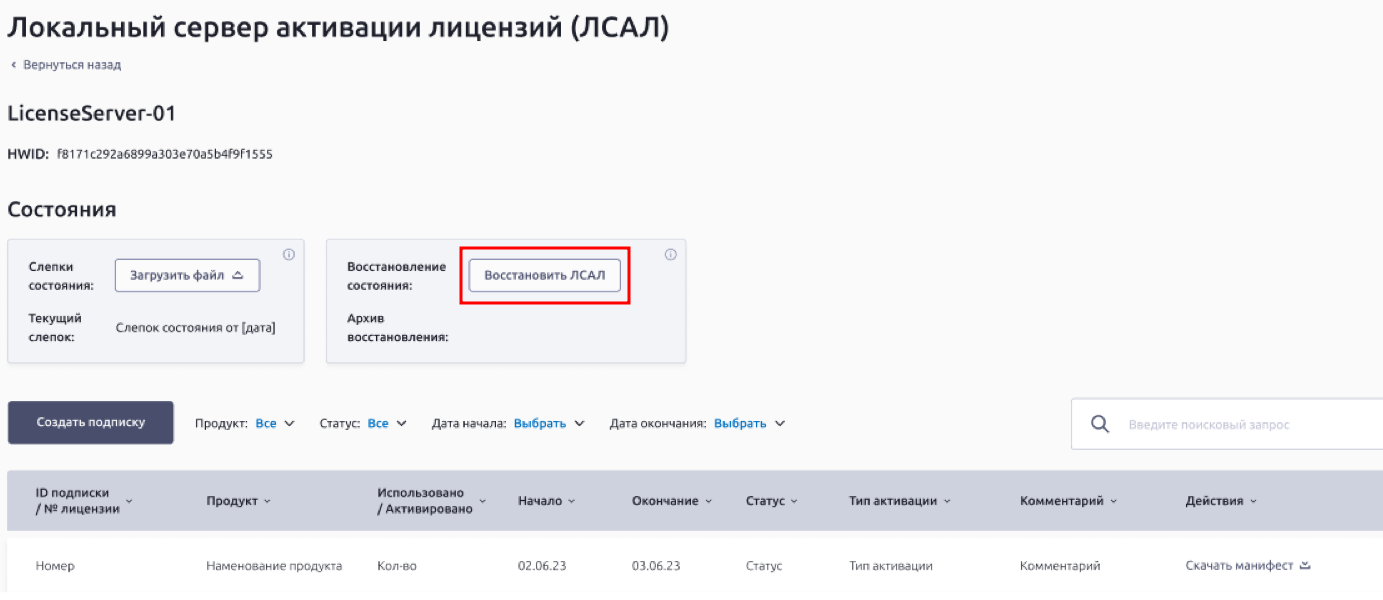
Выберите ЛСАЛ, который необходимо восстановить, и нажмите кнопку Восстановить ЛСАЛ:
Нажмите кнопку Да в окне уведомления о том, что после восстановления манифесты, скачанные для старого HWID, будут недействительны.
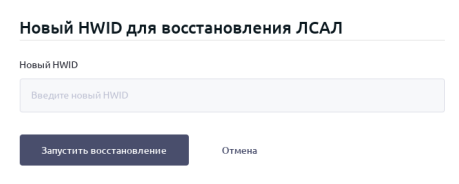
Введите новый HWID сервера и нажмите кнопку Запустить восстановление. Если сервер восстанавливается в том же аппаратном окружении, HWID может совпадать со старым.
После подтверждения восстановления в ЛК будет сформирован файл с архивом восстановления, в котором содержатся:
Подписки выданные на старый ЛСАЛ, переформированные с подстановкой нового HWID ЛСАЛ и упакованные в подписанный манифест.
Сертификаты ЛСАЛ, выданные при первичной регистрации.
Подписанный файл с перечнем зарегистрированных устройств и произведенных активаций. Для каждой активации указано устройство и новая подписка, сформированная как копия той, по которой производилась активация.
Скачайте архив восстановления:
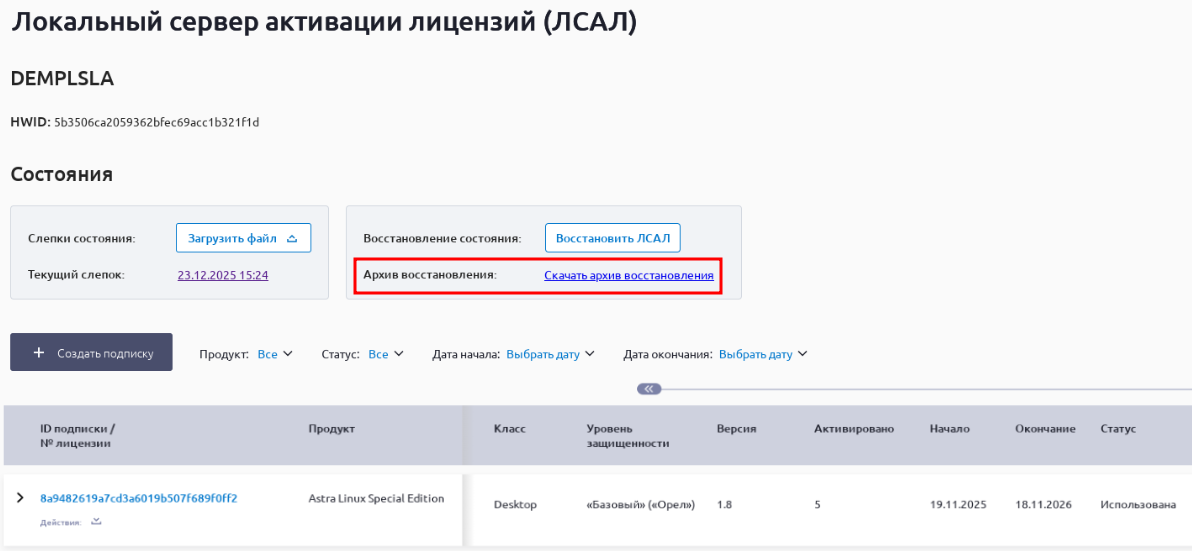
Загрузите архив на устройство с ЛСАЛ в каталог, доступный для сервиса ЛСАЛ (например,
/var/opt/astra-lsla/).Выполните команду:
astra-lsla recovery <путь к архиву восстановления>
После восстановления ЛСАЛ удаляет файл с архивом восстановления.
Зеркалирование сетевых репозиториев#
Начиная с версии 1.2.0, в ЛСАЛ добавлена функция зеркалирования репозиториев. Это позволяет работать с содержимым приватных репозиториев в закрытом контуре.
Для настройки зеркалирования установите ЛСАЛ на устройстве с доступом к ЛК. ЛСАЛ использует реквизиты клиента для доступа к репозиториям Группы Астра, копирует их содержимое на свой сервер, после чего делает скопированные данные доступными для всех узлов в закрытом контуре.
Примечание
Доступ к ЛК требуется только на этапе первичной настройки и копирования репозиториев. В дальнейшем раздача репозиториев узлам закрытой сети происходит автономно, без внешнего доступа.
Получение списка приватных репозиториев#
Для получения из ЛК списка репозиториев, доступных клиенту, и сертификата для доступа к ним выполните на ЛСАЛ команду:
astra-lsla mirror get-repos
Примечание
При повторном запуске команды список репозиториев в ЛСАЛ обновляется: устаревшие записи заменяются, а сертификат доступа перевыпускается.
Для просмотра данных о доступных репозиториях выполните команду:
astra-lsla list repos
Команда выводит в консоль таблицу с данными о репозиториях. В таблице отображаются следующие колонки:
X-Repolib-Name– имя репозитория;URIs– пути к репозиторию;Suites– название ветки репозитория (например,native);Components– категория пакетов внутри репозитория (например,main);NotValidAfter– дата и время, после которых метаданные репозитория считаются устаревшими;created_at– дата и время создания репозитория;mirrored_at– дата и время последней синхронизации репозитория с исходным источником;is_enabled– метка о том, что репозиторий разрешен для зеркалирования.
Для включения или выключения репозитория для зеркалирования используйте команды:
astra-lsla mirror enable <имя репозитория1> <имя репозитория2> ...
astra-lsla mirror disable <имя репозитория1> <имя репозитория2> ...
где в качестве имени репозитория укажите значение из колонки X-Repolib-Name.
Зеркалирование содержимого репозиториев#
Предупреждение
Убедитесь, что на ЛСАЛ достаточно свободного дискового пространства для размещения всех репозиториев, разрешенных для зеркалирования.
Синхронизация репозитория на ЛСАЛ с источником на сервере Группы Астра:
astra-lsla mirror start [--repos <Имя репозитория1> <Имя репозитория2> ...]
Если параметр
-reposуказан – копируются только репозитории, перечисленные после параметра.Если параметр
--reposне указан – копируются все доступные репозитории, отмеченные как разрешенные для зеркалирования (is_enabled=true).
Данная команда, используя список репозиториев, полученный командой astra-lsla mirror get-repos, копирует содержимое репозиториев на ЛСАЛ в каталог /var/opt/astra-lsla/mirror/.
По окончании копирования для каждого успешно скопированного репозитория обновляется параметр mirrored_at.
Использование зеркалированных репозиториев#
Начиная с версии 0.6, утилита astra-subscription поддерживает команду repos, которая автоматически настраивает систему управления пакетами (APT) клиентского компьютера для работы с приватными репозиториями, зеркалированными на сервере ЛСАЛ.
Зеркалированные репозитории в ЛСАЛ размещаются в каталогах:
/repositories– файлы репозиториев;repositories-certificate– сертификаты доступа.
Для доступа к репозиториям ЛСАЛ, в конфигурации APT на клиентском компьютере должен быть указан путь:
https:/<Имя ЛСАЛ>:<Порт>/mirror/
где
Имя_ЛСАЛ– сетевое имя сервера ЛСАЛ, указанное при его активации;Порт– порт, настроенный в конфигурационном файле ЛСАЛ для доступа к зеркалированным репозиториям.
Описание команд и их параметров#
Запустить консольную утилиту astra-lsla можно с параметрами, указанными ниже.
Общие параметры#
- - h, --help#
Вывод всех доступных аргументов консольной утилиты
astra-lsla:astra-lsla --help
- --json#
Вывод в формате JSON. Для команд
status,version,list. Например:astra-lsla status [--json]
Если атрибут
jsonне указан, вывод команды отображается в текстовом формате.
- --csv#
Вывод в формате CSV. Для команд
list. Например:astra-lsla list consumer [--csv | --json]
- -v, --verbose#
Детализированный вывод.
Команды управления состоянием ЛСАЛ#
- hwid#
Вывод HWID текущего окружения ЛСАЛ:
astra-lsla hwid
- status#
Определение статуса ЛСАЛ:
astra-lsla status
- version#
Определение версии ЛСАЛ:
astra-lsla version
- set-credentials#
Установка логина и пароля для базовой аутентификации клиентских узлов:
astra-lsla set-credentials [--username <логин>] [--password <пароль>]
где
--username– логин (если не указан, запрашивается интерактивно).--password– пароль (не отображается при вводе).
Если введены корректные логин и пароль (не содержат спецсимволов, пробелов и не пустые), выводится сообщение «Логин и пароль закодированы и сохранены в файл:
/var/opt/astra-lsla/secrets/secret». Код возврата: 0.Если введены некорректные логин и пароль , выводится сообщение об ошибке «Введены некорректные логин или пароль. Логин и пароль на доступ не установлены». Код возврата: 1.
- activate#
Активация ЛСАЛ по сертификату в манифесте, расположенному в каталоге
/var/opt/astra-lsla/manifests/:astra-lsla activate [--server-name <имя ЛСАЛ>]
где
<имя ЛСАЛ>– псевдоним для сетевого доступа к ЛСАЛ, по которому системный администратор отличает один ЛСАЛ от другого в сети. Он может не совпадать с псевдонимом ЛСАЛ в ЛК. В имени сервера разрешаются только латинские буквы в любом регистре, цифры, точка и дефис.Если манифест не содержит корректного сертификата, выводится сообщение об ошибке «Регистрация ЛСАЛ не выполнена: манифест с подпиской не найден». Код возврата: 1.
Если манифест содержит корректный сертификат, выводится сообщение «Регистрация ЛСАЛ с именем <имя ЛСАЛ> произведена успешно». Код возврата: 0.
При активации, начиная с версии ЛСАЛ 0.2.0, генерируется сертификат безопасности и происходит перезапуск сервиса
lsla.
- get-activation-manifest#
Загрузка манифеста для онлайн‑активации ЛСАЛ по логину и паролю пользователя ЛК (доступна, начиная с версии ЛСАЛ 0.2.0):
astra-lsla get-activation-manifest [--username <логин>] [--password <пароль>] [--cabinet-id <ID кабинета>] [--label <метка>]
где
--username,--password– учетные данные пользователя ЛК, имеющего доступ к кабинету, к которому будет привязан ЛСАЛ (не обязательно администратор кабинета);--cabinet-id– ID кабинета (по умолчанию – текущий);--label– псевдоним под которым будет зарегистрирован ЛСАЛ в ЛК (по умолчанию – HWID).
Если при загрузке манифеста произошла ошибка, выводится сообщение об ошибке. Код возврата: 1.
Если манифест успешно загружен, выводится сообщение об успешной загрузке манифеста. Код возврата: 0. После загрузки манифеста, ЛСАЛ необходимо активировать командой
activate.
- get-manifest#
Загрузка манифестов для активации продуктов из ЛК (доступна, начиная с версии ЛСАЛ 0.2.0):
astra-lsla get-manifest [--subscription-id <ID>] [--all]
где
--subscription-id– 32-символьный идентификатор подписки в ЛК;--all– загрузка всех подписок, доступных для данного ЛСАЛ.
Примечание
Перед загрузкой подписки, ее необходимо сформировать для данного ЛСАЛ в ЛК на основе выданных лицензий на продукт.
Если манифест успешно загружен, выводится сообщение об успешной загрузке манифеста. Код возврата: 0.
Если при загрузке манифеста произошла ошибка, выводится сообщение об ошибке. Код возврата: 1.
Команды для работы со списками#
- list pool#
Вывод списка доступных пулов с указанием количества, остатка, продукта и сроков действия:
astra-lsla list pool
Если ЛСАЛ не зарегистрирован, выводится сообщение об ошибке «Регистрация ЛСАЛ не выполнена: манифест с подпиской не найден». Код возврата: 1.
Если атрибут
--jsonили--csvне указан, выводится информация в виде таблицы.
- shrink#
Уменьшение размера пула в подписке на ЛСАЛ. Неиспользованные активации возвращаются в ЛК. Для отправки данных в ЛК необходимо дополнительно отправить слепок состояния ЛСАЛ.
Примечание
Функциональность доступна, начиная с версии ЛСАЛ 1.3.0.
astra-lsla shrink [--subscription-id <ID подписки>] [--quantity <новое количество>]
где
--subscription-id– идентификатор подписки, размер пула которой необходимо уменьшить (если не указан, запрашивается интерактивно);--quantity– желаемый размер пула (должен быть не меньше текущего количества использованных активаций; если не указан, запрашивается интерактивно).
Если команда успешно выполнена, выводится сообщение «Размер пула подписки уменьшен до <новое количество>. Освобождено активаций: <количество>». Код возврата: 0.
Если указанное количество меньше использованных активаций, выводится сообщение об ошибке «Ошибка: новый размер пула не может быть меньше количества использованных активаций (<количество>)». Код возврата: 1.
Если подписка не найдена, выводится сообщение об ошибке «Ошибка: подписка с указанным ID не найдена». Код возврата: 1.
- list entitlement#
Вывод списка выданных активаций с привязкой к подписке и потребителю:
astra-lsla list entitlement
Если ЛСАЛ не зарегистрирован, выводится сообщение об ошибке «Регистрация ЛСАЛ не выполнена: манифест с подпиской не найден». Код возврата: 1.
Если атрибут
--jsonне указан, выводится информация об активациях в виде таблицы, где столбцы:entitlement_id– идентификатор активации;pool_id– идентификатор подписки;consumer_id– идентификатор узла в ЛСАЛ;quantity– количество потребленных активаций;start_date– дата начала действия подписки;end_date– дата окончания действия подписки;is_deleted– активация отменена;Repo Type– тип репозитория (например,custom).
При добавлении атрибута
-v(--verbose) выводится диагностическая информация.
- list consumer#
Вывод списка зарегистрированных потребителей активаций:
astra-lsla list consumer
Если ЛСАЛ не зарегистрирован, выводится сообщение об ошибке «Регистрация ЛСАЛ не выполнена: манифест с подпиской не найден». Код возврата: 1.
Если атрибут
--jsonне указан, выводится информация о зарегистрированных потребителях в виде таблицы, где столбцы:uuid– идентификатор узла в ЛСАЛ;serial– серийный номер узла в БД;hwid– HWID узла;is_deleted– статус узла (отмечен ли он на удаление).
- list repos#
Вывод списка репозиториев, доступных для зеркалирования (доступно с версии 1.2.0):
astra-lsla list repos [--json]
Если ЛСАЛ не зарегистрирован, выводится сообщение об ошибке «Регистрация ЛСАЛ не выполнена: манифест с подпиской не найден». Код возврата: 1.
Если атрибут
--jsonне указан, выводится информация о репозиториях в виде таблицы, где:Name– имя репозитория.Origin URI– путь к источнику репозитория.Suites– название ветки репозитория (например,native).Components– категория пакетов внутри репозитория (например,main).Not Valid After– дата и время, после которых метаданные репозитория считаются устаревшими.Updated– дата и время последнего обновления репозитория.Mirrored– дата и время последней синхронизации репозитория с исходным источником.Enabled– метка о том, что репозиторий разрешен для зеркалирования.Repo Type– тип репозитория (например,custom).
Команды для слепков и восстановления#
- snapshot#
Формирование слепка ЛСАЛ:
astra-lsla snapshotЕсли ЛСАЛ не зарегистрирован, выводится сообщение об ошибке «Регистрация ЛСАЛ не выполнена: манифест с подпиской не найден». Код возврата: 1.
Если ЛК доступен по сети, выводится сообщение «Файл слепка сформирован: <путь к файлу>». Код возврата: 0.
Если ЛК не доступен и передача слепка не удалась, выводится сообщение «Файл слепка сформирован: <путь к файлу>. Отправка не удалась, загрузите файл в Личный Кабинет». Код возврата: 4.
Подробная инструкция по формированию слепка состояния доступна по ссылке.
- recovery#
Восстановление ЛСАЛ из архива восстановления, сформированного в ЛК:
astra-lsla recovery --path <путь к архиву восстановления>
Примечание
Функциональность восстановления ЛСАЛ доступна только администраторам кабинета, начиная с версии ЛСАЛ 1.0.0.
Если архив восстановления имеет неправильную структуру или содержимое, выводится сообщение об ошибке «Ошибка файла восстановления. Загрузите архив восстановления еще раз и уточните путь в вызове команды». Код возврата: 4.
Если архив восстановления содержит данные для восстановления ЛСАЛ с HWID, не совпадающим с текущим, выводится сообщение об ошибке «Архив восстановления предназначен для другого ЛСАЛ с HWID <hwid>». Код возврата: 1.
В случае успешного восстановления выводится сообщение «ЛСАЛ успешно восстановлен с HWID <hwid>». Код возврата: 0.
В ходе восстановления выводится информация о текущем этапе восстановления (распаковка, перенос сертификатов, заполнение БД, и т. д.).
Подробная инструкция по восстановлению ЛСАЛ доступна по ссылке.
Команды для зеркалирования репозиториев#
Функциональность зеркалирования репозиториев доступна, начиная с версии ЛСАЛ 1.2.0.
- mirror get-repos#
Получение из ЛК списка приватных репозиториев, доступных клиенту, и сертификата для доступа к ним:
astra-lsla mirror get-repos
- mirror start#
Запуск зеркалирования (копирования) репозиториев:
astra-lsla mirror start [--repos <имя1> <имя2> ...]
Если атрибут
--reposне указан, копируются все включенные репозитории.
- mirror enable#
Разрешение зеркалирования для указанных репозиториев:
astra-lsla mirror enable [--all] <имя1> <имя2> ...
где атрибут
--all– разрешить все.
- mirror disable#
Запрет зеркалирования для указанных репозиториев:
astra-lsla mirror disable [--all] <имя1> <имя2> ...
- mirror add#
Добавление произвольного репозитория для зеркалирования:
astra-lsla mirror add NAME URI SUITE COMPONENT [COMPONENT ...]
Например:
astra-lsla mirror add alse-1.7.1-main https://dl.astralinux.ru/astra/frozen/1.7_x86-64/1.7.1/repository-main/ 1.7_x86-64 main contrib non-free
- mirror del#
Удаление репозитория из списка зеркалируемых:
astra-lsla mirror del NAME
Команды для управления службой#
Для просмотра журналов службы используйте команду:
journalctl -u astra-lsla
Команды управления службой:
systemctl <действие> astra-lsla
где доступны следующие действия:
start– запуск службы;stop– остановка службы;restart– перезапуск службы (начиная с версии ЛСАЛ 0.2.0).