
Установка и активация ЛСАЛ#
На одном устройстве (физическом или виртуальном) может быть установлен только один экземпляр ЛСАЛ. Каждый экземпляр ЛСАЛ привязывается к уникальному идентификатору окружения (HWID) при активации.
Загрузка и установка ЛСАЛ#
Примечание
Для выполнения нижеуказанных команд требуются права администратора.
Перед началом установки и массовой активации продуктов необходимо ознакомиться с системными требованиями:
Требования
Рекомендации актуальны для:
ЛСАЛ версии 1.0.0 и новее.
ОС Linux (Astra Linux 1.8.3/Ubuntu 22.04/CentOS 8 и новее).
Превышение указанных лимитов может привести к:
увеличению времени отклика;
ошибкам обработки запросов;
возможному отказу сервиса.
Минимальные требования к оборудованию:
Базовая конфигурация:
Процессор: 4 ядра (x86-64), не менее 3,0 ГГц.
ОЗУ: 16 ГБ.
Диск: SSD от 200 ГБ (свободно не менее 50 ГБ).
Сеть: Gigabit Ethernet (1 Гбит/с).
Резервирование: RAID 1.
Для сети от 10 000 компьютеров:
Процессор: 8 ядер (x86-64), не менее 3,0 ГГц.
ОЗУ: 32 ГБ.
Диск: NVMe от 500 Гб (свободно не менее 100 Гб).
Сеть: 10 Гбит/с.
Эксплуатационные ограничения:
Одновременная регистрация компьютеров: не более 10 000.
Одновременная активация продуктов: не более 10 000.
Одновременная деактивация продуктов: не более 50 000.
Одновременная разрегистрация компьютеров: не более 50 000.
При росте нагрузки рекомендуется:
Горизонтальное масштабирование – добавление количества ЛСАЛ в сети с распределением устройств между ними.
Вертикальное масштабирование – увеличение RAM и CPU на текущем сервере.
Оптимизация запросов – разбивка общего количества регистраций или активаций на пакеты и последовательный запуск пакетов.
Для контроля работоспособности необходимо отслеживать:
загрузку CPU;
использование RAM;
время отклика API;
количество ошибок 5xx;
свободное место на диске.
Критические сценарии:
При загрузке CPU > 90% в течение 5 мин – масштабировать ресурсы.
При заполнении диска > 80% – очистить журналы/архив.
При времени отклика > 300 сек – перезапустить сервис.
Установка ЛСАЛ возможна двумя способами:
из репозитория Группы Астра;
из DEB-пакета (для установки в закрытом контуре или контроля версии).
Установка из репозитория Группы Астра#
Добавьте в конфигурационный файл APT /etc/apt/sources.list строку с указанием пути к main-репозиторию:
deb https://dl.astralinux.ru/artifactory/astra-lsla 1.8_x86-64 main
Обновите список пакетов:
sudo apt update
Установите ЛСАЛ:
sudo apt install astra-lsla
Установка из DEB-пакета#
Загрузите deb-пакет дистрибутива ЛСАЛ. Рекомендуется загружать последнюю версию пакета.
Установите ЛСАЛ из deb-пакета:
sudo dpkg -i <название пакета>
Настройка и активация ЛСАЛ#
Для первичного доступа узлов сети к ЛСАЛ используется базовая аутентификация (логин/пароль). Дальнейший обмен между узлом и ЛСАЛ происходит на основе сертификата потребителя.
Перед использованием ЛСАЛ необходимо зарегистрировать его в ЛК. Способ активации зависит от сетевого доступа: если сервер работает в закрытом контуре – используется офлайн-активация, если доступ к ЛК есть – онлайн-активация.
При активации ЛСАЛ, ЛК регистрирует новый ЛСАЛ с указанным HWID. Сам ЛСАЛ при этом получает файл манифеста, подтверждающий его регистрацию.
Настройка первичного доступа#
Укажите в файле конфигурации
/etc/astra-lsla/astra-lsla.confсетевой порт, по которому клиентские компьютеры будут обращаться к ЛСАЛ для активации лицензий. Если параметрserver_portне задан, по умолчанию используется порт8000.Примечание
Изменение сетевого порта доступно, начиная с версии ЛСАЛ 1.1.0.
Например:
[main]
server_port = 8800
Установите логин и пароль, которые будут использоваться клиентскими компьютерами для первичной аутентификации при подключении к ЛСАЛ:
astra-lsla set-credentials [--username <логин> [--password <пароль>]]
Допускается использовать для логина и пароля только заглавные и строчные буквы латиницы и цифры.
Настройка HTTP-прокси (при наличии)#
Если ЛСАЛ работает в сети с доступом в интернет через HTTP-прокси, укажите параметр proxy в файле конфигурации /etc/astra-lsla/astra-lsla.conf.
Примечание
Настройка HTTP-прокси доступна, начиная с версии ЛСАЛ 1.3.0.
Формат значения: http://[user:password@]host:port.
Учетные данные опциональны.
Прокси используется как для доступа к ЛК, так и для зеркалирования.
Переменные окружения http_proxy / https_proxy не используются.
Например:
[main]
proxy = http://proxy.example.com:8080
# или
proxy = http://user:password@proxy.example.com:8080
Офлайн активация ЛСАЛ#
Для получения HWID сервера, на котором установлен ЛСАЛ, выполните команду:
astra-lsla hwidСкопируйте HWID из вывода команды и сохраните его.
Перейдите в :
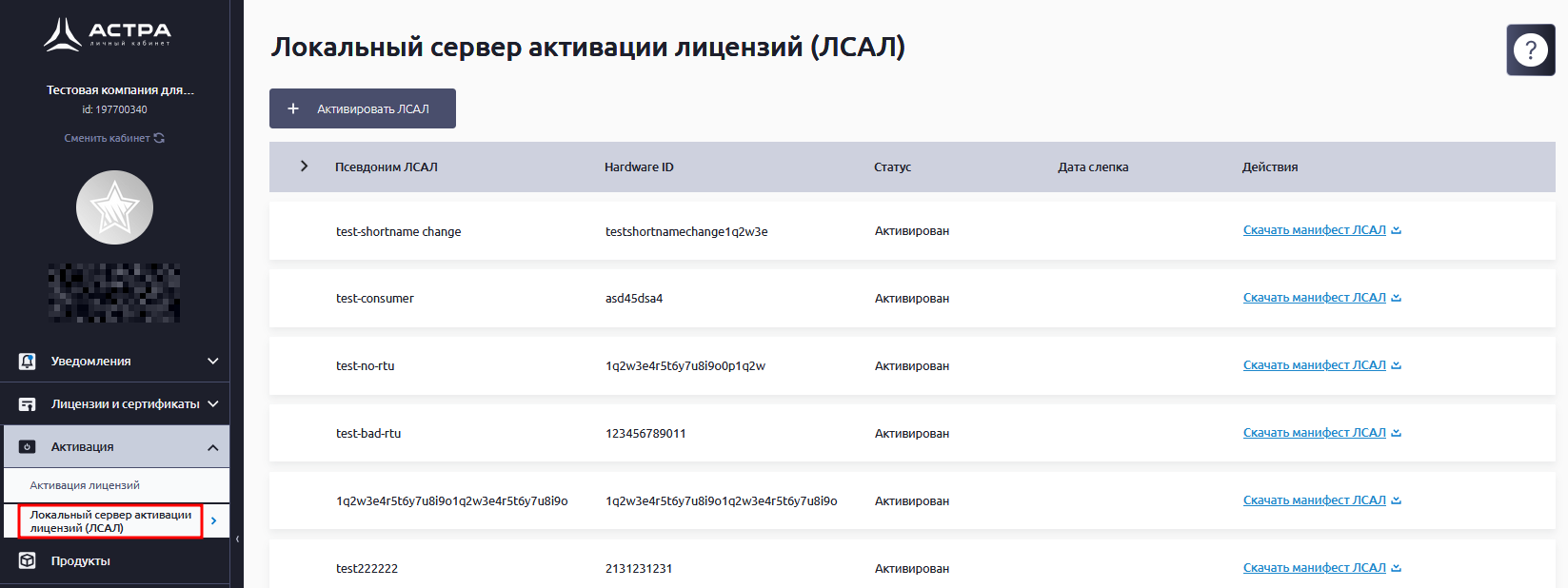
Нажмите кнопку Активировать ЛСАЛ.
Укажите в открывшемся окне псевдоним ЛСАЛ, по которому ЛСАЛ будет идентифицироваться в ЛК, и HWID, полученный ранее:
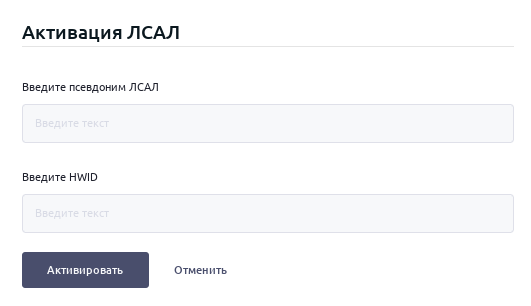
Нажмите кнопку Активировать. Активированный ЛСАЛ появится в списке.
Нажмите кнопку Скачать манифест ЛСАЛ справа от ЛСАЛ, появившегося в списке, и дождитесь загрузки файла манифеста:

Скопируйте файл манифеста на сервер с ЛСАЛ в каталог
/var/opt/astra-lsla/manifests/.Активируйте ЛСАЛ:
astra-lsla activate [--server-name <имя ЛСАЛ>]
где <имя ЛСАЛ> – псевдоним для сетевого доступа к ЛСАЛ, по которому системный администратор отличает один ЛСАЛ от другого в сети. Он может не совпадать с псевдонимом ЛСАЛ в ЛК. В имени сервера разрешаются только латинские буквы в любом регистре, цифры, точка и дефис.
Примечание
Если значение параметра
--server-nameне задано при вызове команды активации, система запросит указать его в процессе выполнения командыastra-lsla activate.Для корректной работы ЛСАЛ необходимо указать соответствие IP-адреса и сетевого псевдонима (например,
my-lsla) либо на централизованном DNS-сервере, либо в файле/etc/hostsна клиентских устройствах. Например:'192.168.55.10 my-lsla'
Онлайн активация ЛСАЛ#
Загрузите манифест для активации ЛСАЛ:
astra-lsla get-activation-manifest [--username <логин>] [--password <пароль>] [--cabinet-id <ID кабинета>] [--label <имя ЛСАЛ>]
где
<логин> – логин пользователя ЛК, имеющего доступ к кабинету, к которому будет привязан ЛСАЛ (не обязательно администратор кабинета).
Если значение параметра не задано при вызове команды, система запросит ввести его в интерактивном режиме. Укажите логин, иначе процесс завершится ошибкой авторизации.
<ID кабинета> – ID кабинета, для которого будет активирован ЛСАЛ.
Если значение параметра не задано при вызове команды, система запросит ввести его в интерактивном режиме. Укажите ID нужного кабинета или нажмите Enter, не вводя значение – в этом случае будет использован ID текущего кабинета.
<имя ЛСАЛ> – псевдоним, под которым будет зарегистрирован ЛСАЛ в ЛК.
Если значение параметра не задано при вызове команды, система запросит ввести его в интерактивном режиме. Укажите псевдоним или нажмите Enter, не вводя значение – в этом случае будет использован HWID ЛСАЛ.
Активируйте ЛСАЛ:
astra-lsla activate [--server-name <имя ЛСАЛ>]
где <имя ЛСАЛ> – псевдоним для сетевого доступа к ЛСАЛ, по которому системный администратор отличает один ЛСАЛ от другого в сети. Он может не совпадать с псевдонимом ЛСАЛ в ЛК. В имени сервера разрешаются только латинские буквы в любом регистре, цифры, точка и дефис.
Примечание
Если параметр
--server-nameне задан при вызове команды, система запросит его ввести в процессе выполнения командыastra-lsla activate.Для корректной работы ЛСАЛ необходимо указать соответствие IP-адреса и сетевого псевдонима (например,
my-lsla) либо на централизованном DNS-сервере, либо в файле/etc/hostsна клиентских компьютерах. Например:'192.168.55.10 my-lsla'
Активация программных продуктов#
Активация программных продуктов происходит по подписке, которая формируется в ЛК на основании лицензии на программный продукт. Подписка создается на странице конкретного ЛСАЛ и может быть использована для активации только через этот ЛСАЛ.
Важно
Каждое устройство, на котором будет производиться активация продукта, должно быть зарегистрировано в ЛСАЛ как потребитель лицензий. Активация продукта на зарегистрированном устройстве осуществляется по инструкции соответствующего продукта.
На данный момент через ЛСАЛ поддерживается активация продуктов Astra Linux Special Edition версии 1.7, 1.8 (исполнения Server и Desktop). Инструкция по активации ALSE.
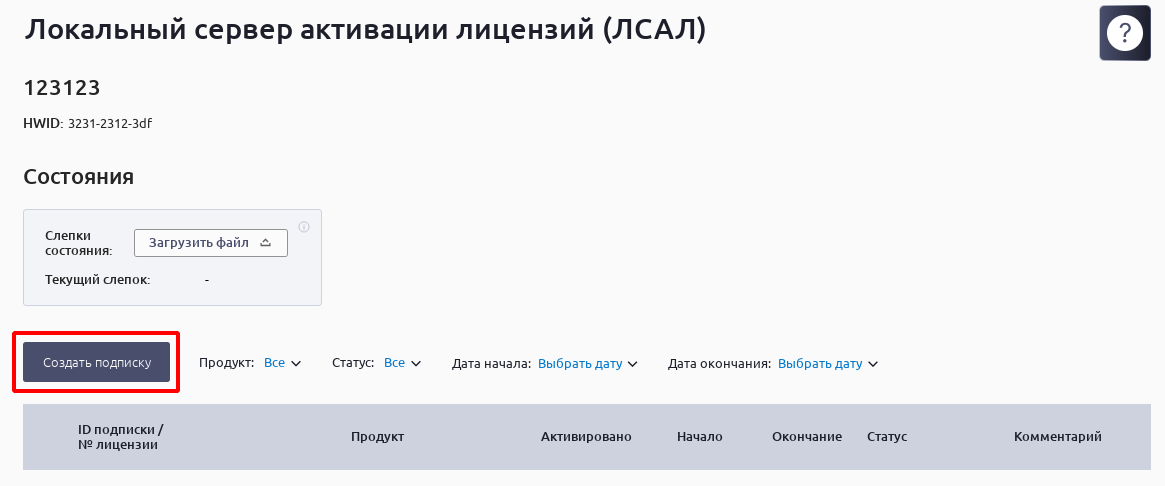
Перейдите в ЛСАЛ, нажав на его название в списке ЛСАЛ.
Нажмите кнопку Создать подписку, чтобы добавить подписку на продукт:
В окне Конструктор подписок:
Выберите продукт:
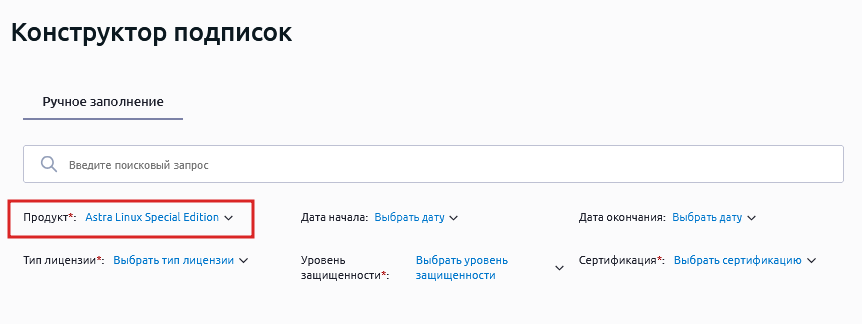
Если выбранный продукт входит в состав программного комплекса (далее по тексту – ПК), дополнительно укажите компонент ПК.
Примечание
Комплексный продукт – составной продукт из нескольких независимых базовых программных продуктов (далее по тексту – БП). БП могут использоваться на разных компьютерах/серверах независимо друг от друга. У каждого БП индивидуальное количество активаций. Можно активировать только те компоненты, которые нужны в данный момент, в любом порядке.
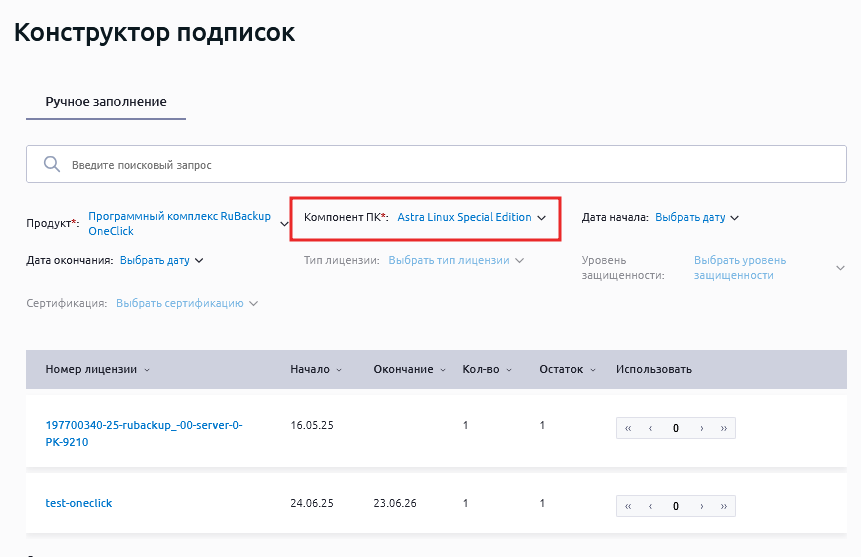
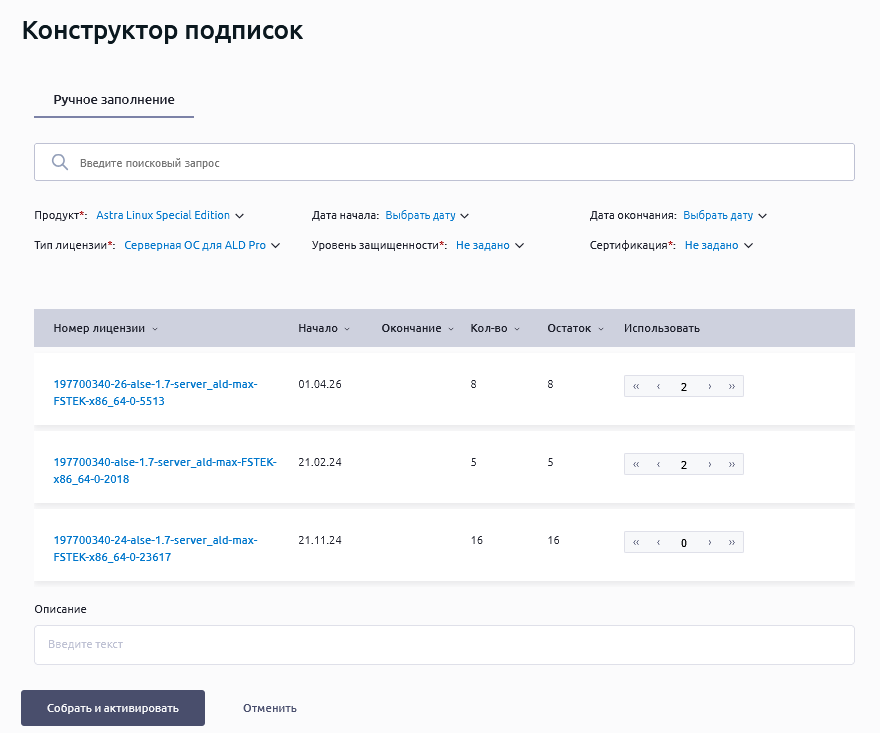
Установите фильтры для выбора лицензии или нескольких лицензий. При необходимости укажите номер лицензии (или его часть) в поле поиска.
Укажите количество активаций в столбце Использовать. Это можно сделать вручную или нажатием на стрелки справа и слева от количества. Используя двойную стрелку справа, можно выбрать весь доступный остаток по лицензии.
Нажмите кнопку Собрать и активировать:
Нажмите кнопку Скачать манифест в строке с появившейся подпиской и дождитесь загрузки файла манифеста подписки продукта:

Примечание
При наличии сетевого доступа к ЛК загрузить манифест на ЛСАЛ можно командой:
astra-lsla get-manifest [--subscription-id <ID подписки>]
где <ID подписки> – 32-символьный идентификатор подписки в ЛК.
Если значение ID не задано при вызове команды, то система запросит ввести его в интерактивном режиме.
Чтобы загрузить в ЛК все подписки, сформированные для ЛСАЛ, укажите параметр
--all. Ввод значения ID подписки запрашиваться не будет.astra-lsla get-manifest [--all]
Скопируйте файл манифеста на сервер с ЛСАЛ в каталог
/var/opt/astra-lsla/manifests/.